 lane4dev
Geoserver 单点登录配置
GeoServer 自带的账号体系在小规模使用场景下其实已经够用,但一旦进入生产环境,账号分散、权限分散就会带来数据安全和审计上的风险。
如果你的系统里已经有了 Keycloak 这类统一身份认证平台,把 GeoServer 納入同一套认证与授权体系,会更利于集中管理访问权限、降低泄露风险、做好安全审计。
这篇教程带你把 Keycloak 的 OIDC 登录 接到 GeoServer 上:
- 后台管理可以用 Keycloak 账号登录
- 第三方应用也可以通过 Bearer Token 访问 GeoServer 的 REST 接口
- 可以限制匿名用户访问图层
前置条件
开始前,建议你先确认:
- 已部署并可访问的 Keycloak 实例
- 已创建好对应的 Realm
- 有权限访问的 Keycloak 管理员账号
- 已部署并可访问的 GeoServer
- GeoServer 管理员账号(默认是
admin)
在 Keycloak 中创建 GeoServer 对应的 Client
首先,我们需要在 Keycloak 里为 GeoServer 建一个专用的 OIDC Client,用来发起登录和验证 Token。
- 登录 Keycloak 管理控制台
- 选择你要使用的 Realm
- 创建 Client(名称可以类似:
geoserver-oidc) -
关键参数示例(仅作参考,具体以实际环境为准):
- Client Type:
OpenID Connect - Client ID:
geoserver-oidc(下面会在 GeoServer 里用到) - Client Authentication:开启(需要 Client Secret)
- Valid redirect URIs:填入你的 GeoServer 地址,例如:
http://your-geoserver-host/geoserver/*
- Client Type:
完成后记下:
Client IDClient Secret- Keycloak 服务地址和 Realm 名字(后面要拼出 issuer / discovery 地址)
登录 GeoServer 管理端
- 在浏览器中打开 GeoServer 管理地址,例如:
http://your-geoserver-host/geoserver/web - 使用管理员账号登录(例如
admin)
在 GeoServer 中添加新的 Authentication Filter(使用 OpenID Connect)
接下来我们要让 GeoServer “认识” Keycloak 的 OIDC。
打开 Authentication 配置页面
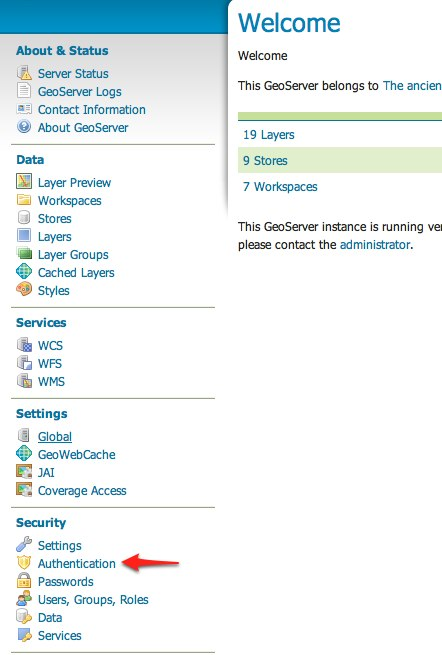
- 在左侧菜单点击
Security→Authentication
- 在页面中找到
Authentication Filters区域 - 点击「Add new」或类似按钮,新建一个 Filter

选择 OpenId Connect 类型
在弹出的对话框或新页面中:
- 类型选择:
OpenId Connect

使用 OpenID Discovery 自动加载配置
在 OIDC 配置页面中,你会看到一个叫:
- OpenID Discovery document 的字段
在这里填入 Keycloak 的 Discovery URL,一般形式如下:
http://{keycloak_server}/realms/{realm}/.well-known/openid-configuration
示例(请根据实际情况替换):
http://auth.example.com/realms/myrealm/.well-known/openid-configuration
填好后,点击 Discover 按钮,GeoServer 会自动从这个 URL 读取 issuer、授权端点、Token 端点等信息,并填入下面的相关字段。
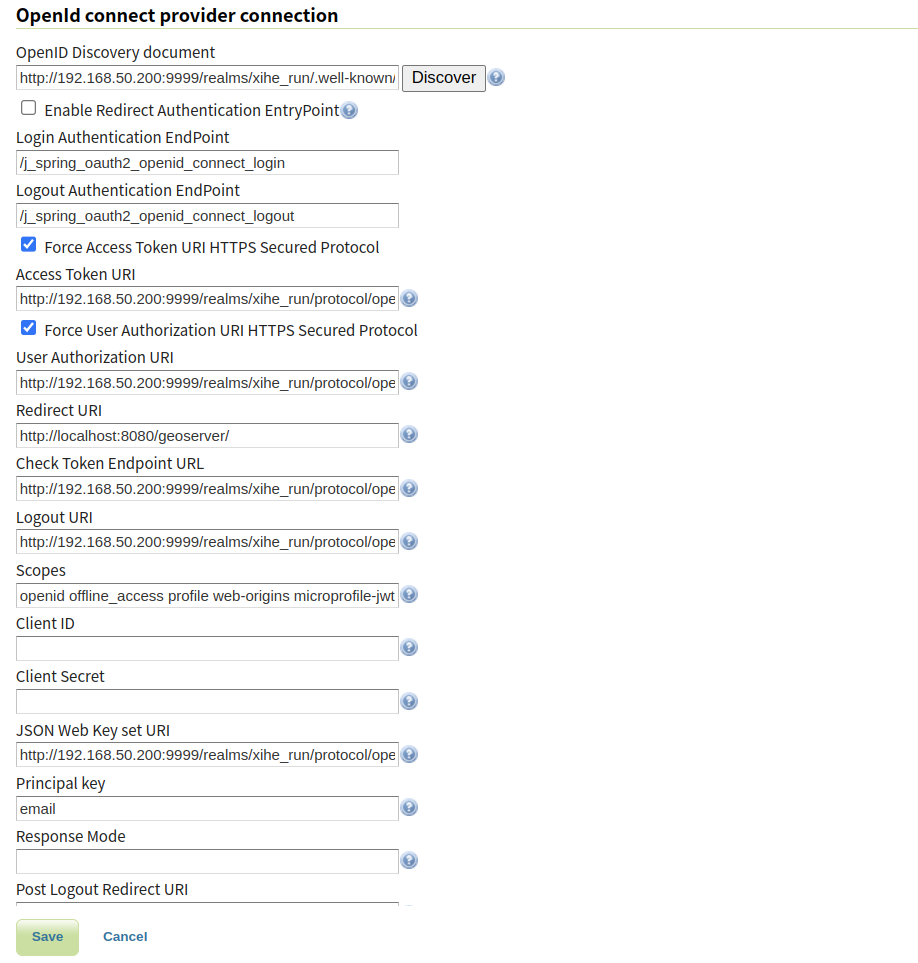
小提示,如果点击 Discover 报错,先检查:
- URL 是否可以在浏览器直接访问
- Keycloak 是否对 GeoServer 所在的网络开放
- 是否有 HTTP/HTTPS、端口写错的问题
填写 Client ID 与 Client Secret
Discovery 只会帮你填好服务端地址,客户端身份还是要自己补上:
-
在对应字段中填入之前在 Keycloak 创建的:
- Client ID:如
geoserver-oidc - Client Secret:从 Keycloak Client 的 Credentials 中复制
- Client ID:如
-
确认保存
允许使用 Bearer Token 访问 GeoServer(可选但常用)
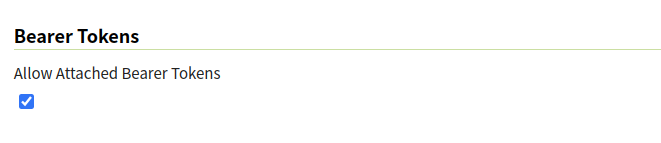
如果你希望别的服务通过 REST API + Bearer Token 访问 GeoServer,就需要勾上:
Allow Attached Bearer Tokens
勾上后,外部应用可以通过在 HTTP 请求头里带上:
Authorization: Bearer <token>
来访问 GeoServer 资源(前提是 Token 有合适的权限)。
配置 Role service(从哪里拿用户角色)
针对 Keycloak,你通常有两种常用选择:
- Access Token:从 Access Token 中直接解析角色(通常是
realm_access或resource_access) - UserInfo Endpoint:通过调用 UserInfo 接口获取用户信息和角色
在 GeoServer 的 Role service 设置中:
- 选择
Access Token或UserInfo Endpoint,根据你的 Keycloak 配置和角色映射方式来决定。

保存 Filter 配置
确认前面所有字段(特别是 URL、Client ID、Client Secret)无误后,点击 保存。
将新建的 OIDC Filter 加入 Filter Chains
只有创建 Filter 还不够,我们还需要告诉 GeoServer:哪些入口要走 OIDC 认证。
找到 Filter Chains 配置
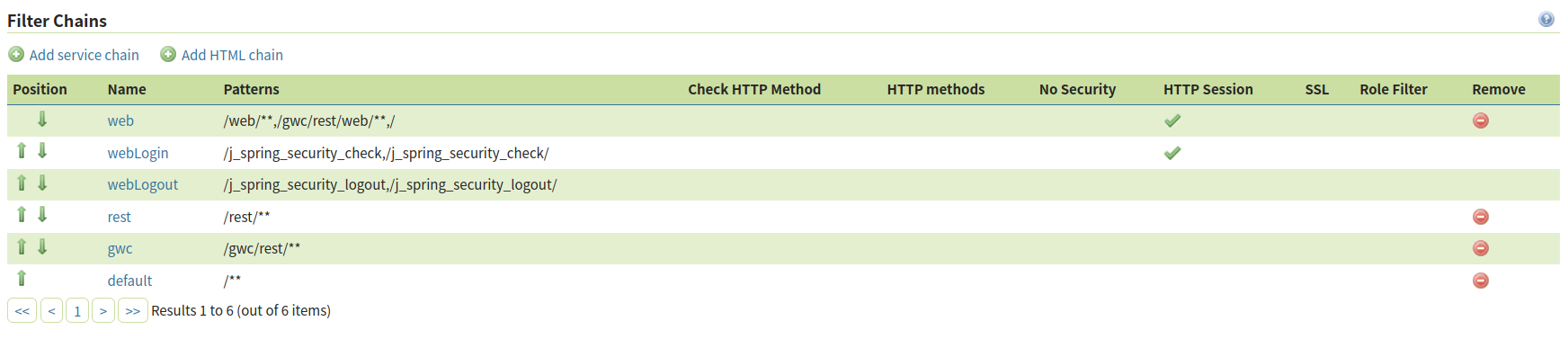
仍然在 Security → Authentication 页面,下方有一块是 Filter Chains。这里定义了不同类型请求(web 管理界面、REST 接口、瓦片缓存等)需要经过哪些认证 Filter。
为需要保护的 Chain 添加 OIDC Filter
你可以按需要为不同的 Chain 添加刚才创建的 OIDC Filter。常见的做法是:
如果你希望使用 OAuth2/OIDC 保护所有 GeoServer 服务和管理界面,可以把 OIDC Filter 添加到以下所有 Filter Chains:
web(GeoServer Web 管理界面)rest(REST 接口)gwc(GeoWebCache)default(其他默认入口)
对每一个你想保护的 Filter Chain:
- 选中对应的 Chain(例如
web、rest) - 在配置界面中,将左侧的
Available列表中你的 OIDC Filter(可能显示类似oidcKeycloak)移动到右侧Selected列表 -
注意顺序:
- 确保
anonymous始终处于 底部,否则可能导致匿名绕过你期望的认证流程
- 确保
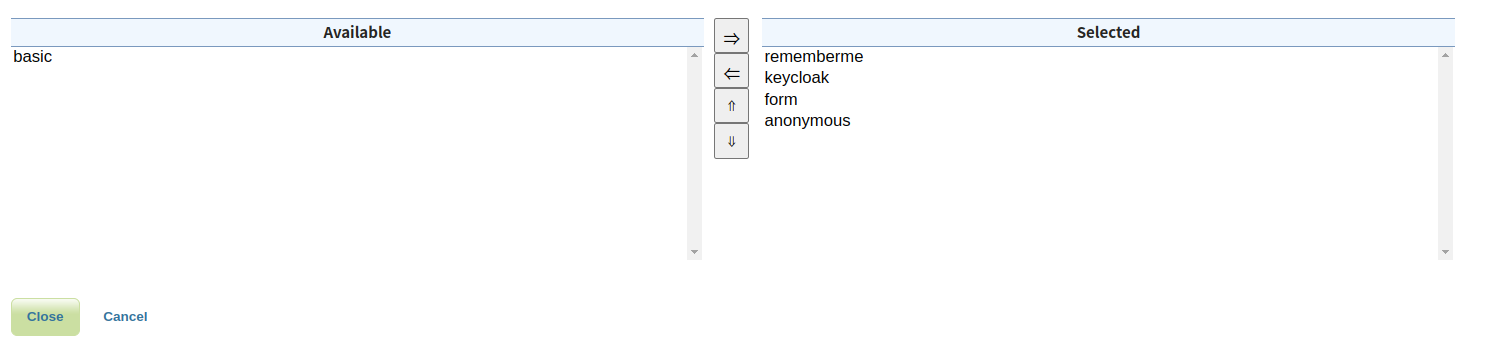
配置完成后,点击 保存。
验证:通过 Keycloak 登录 GeoServer
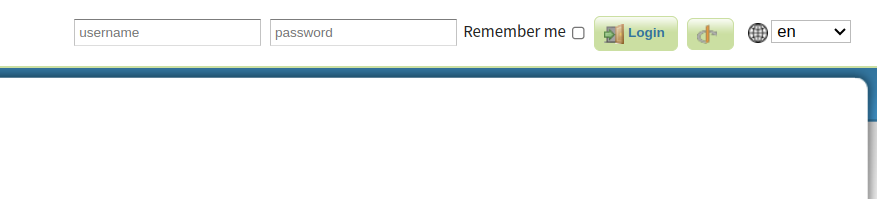
配置顺利的话,这时你再访问 GeoServer 的登录界面,会看到一个新按钮。
- 打开 GeoServer 管理界面登录页
- 在右侧登录区域,你会看到多了一个
OIDC按钮(文字可能略有不同)
- 点击
OIDC按钮,页面会跳转到 Keycloak 登录页 - 输入 Keycloak 账号密码并登录
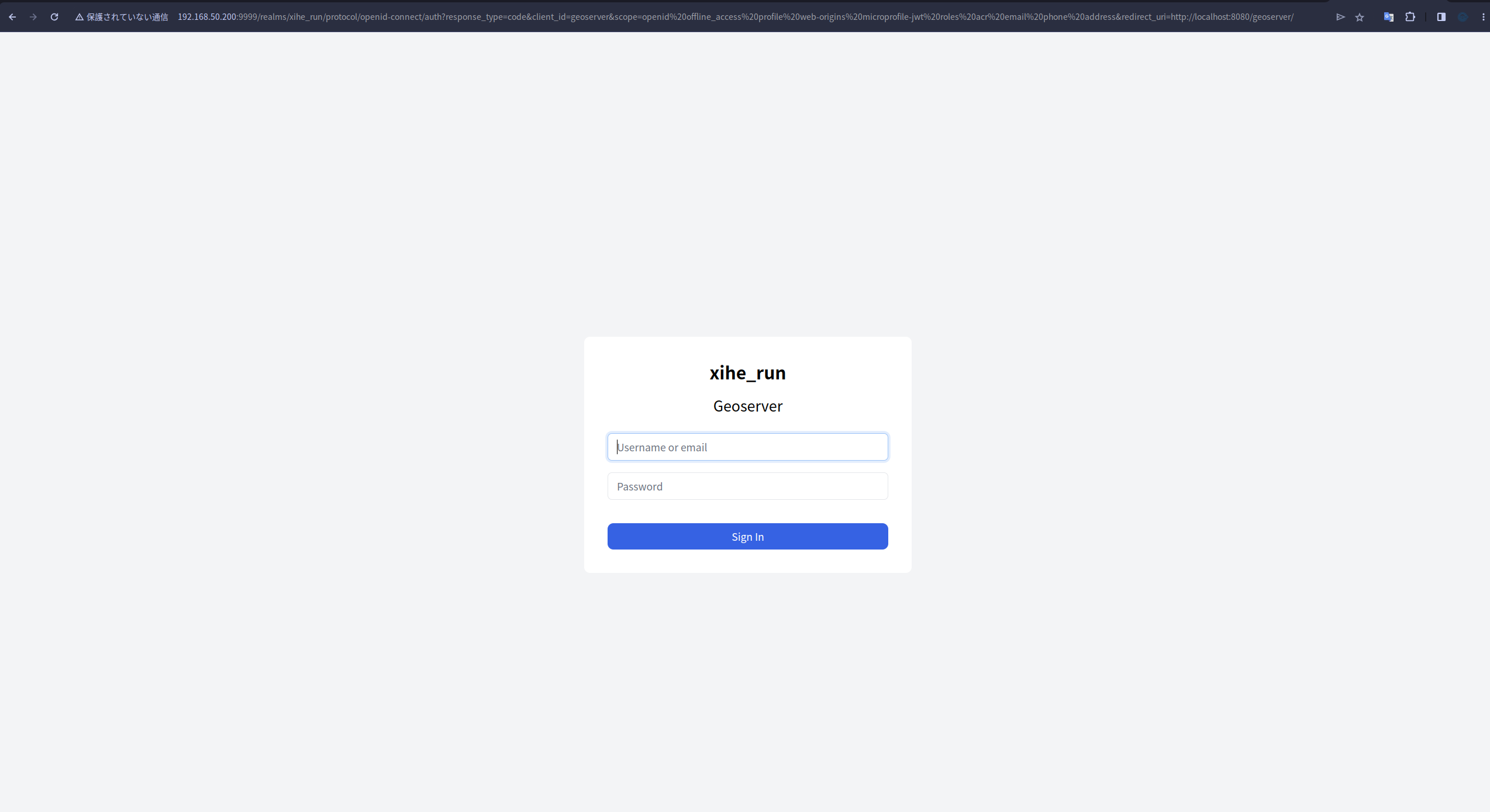
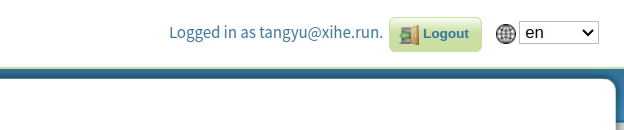
- 登录成功后,浏览器会自动跳回 GeoServer,此时你应该已经是登录状态,右上角会显示当前登录用户的用户名(来自 Keycloak)。
限制匿名用户访问 GeoServer 图层
如果你不希望匿名用户随便查看图层数据,可以在 GeoServer 里收紧数据安全规则。
打开 Data Security 配置
- 使用管理员账号(或者已有足够权限的账号)登录 GeoServer
- 在左侧菜单点击:
Security→Data
修改默认读取规则 *.*.r
在 Data Security 页面中,你会看到各种规则,其中有一条类似:
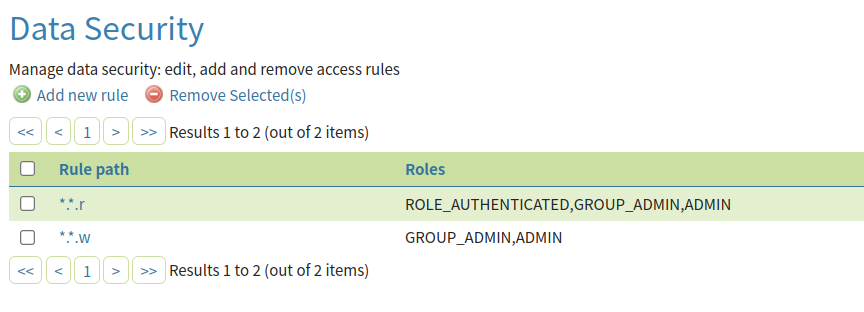
*.*.r—— 表示“所有工作区、所有图层的读取权限”
-
找到并点击这一条规则(
*.*.r) -
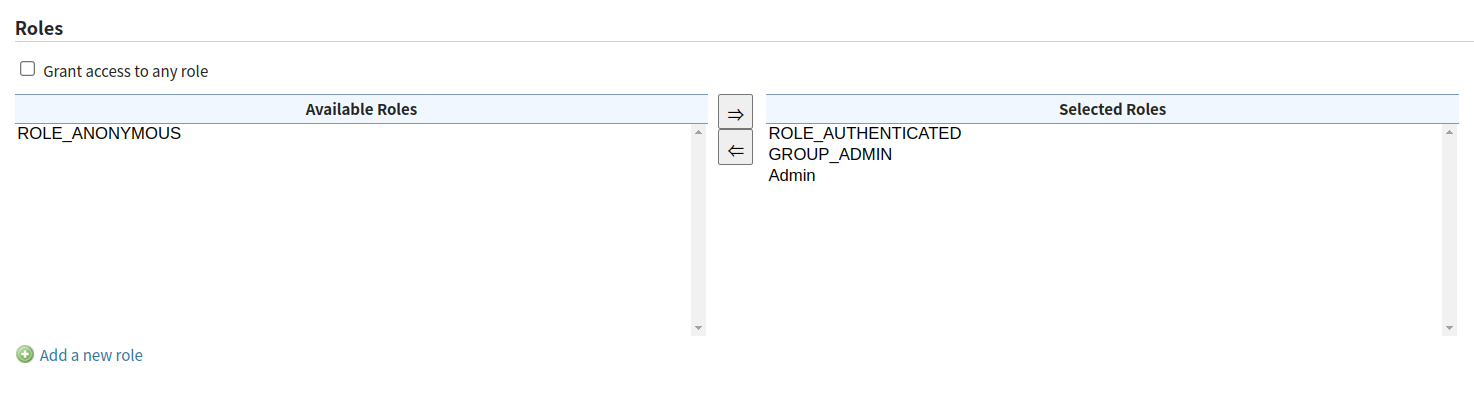
在编辑页面中:
- 取消勾选
Grant access to any role(允许任何角色访问) - 确保
ROLE_ANONYMOUS没有出现在右侧Selected Roles列表中(即匿名用户不再拥有读取权限)
- 取消勾选
-
点击 保存
保存后,未登录用户将无法再直接浏览图层:
- 如果请求界面,通常会被重定向到登录流程
- 如果通过服务访问,可能会收到未授权(401/403)响应