 lane4dev
Nextcloud OSS 存储配置指南
这篇文档带你一步步把阿里云 OSS 接入到 Nextcloud,覆盖三种常见方式:
- 通过 External Storage 插件,把 OSS Bucket 挂成一个目录
- 把 OSS 配置成主存储(Primary Storage)
- 用 ossfs 挂载到本地,再由 Nextcloud 访问(不推荐,只做补充说明)
准备工作
在开始配置之前,你需要准备好:
- 一个可以正常访问的 Nextcloud 实例
- 一个已经创建好的 OSS Bucket
- OSS 的子账号或 RAM 用户(AccessKey ID / AccessKey Secret)
- OSS Endpoint(建议使用内网 Endpoint,如果 Nextcloud 部署在阿里云 ECS 上)
后续示例中出现的以下字段,请替换为自己的实际值:
xxx:Bucket 名称、密钥等具体值xxx.aliyuncs.com:OSS 的 Endpoint,例如oss-cn-hangzhou.aliyuncs.com
方式一:使用 External Storage 插件挂载 OSS(推荐入门)
适用场景: 希望 保留 Nextcloud 本地存储,只是把 OSS 当成一个额外的共享目录使用。
挂载后,OSS 的 Bucket 会 以目录的形式出现在 Nextcloud 主页面 中,像一个共享网盘。
启用 External Storage Support 插件
- 使用管理员账号登录 Nextcloud Web 界面。
- 点击右上角头像,选择 「应用」。
- 在应用列表中找到 “External storage support”,点击 启用。

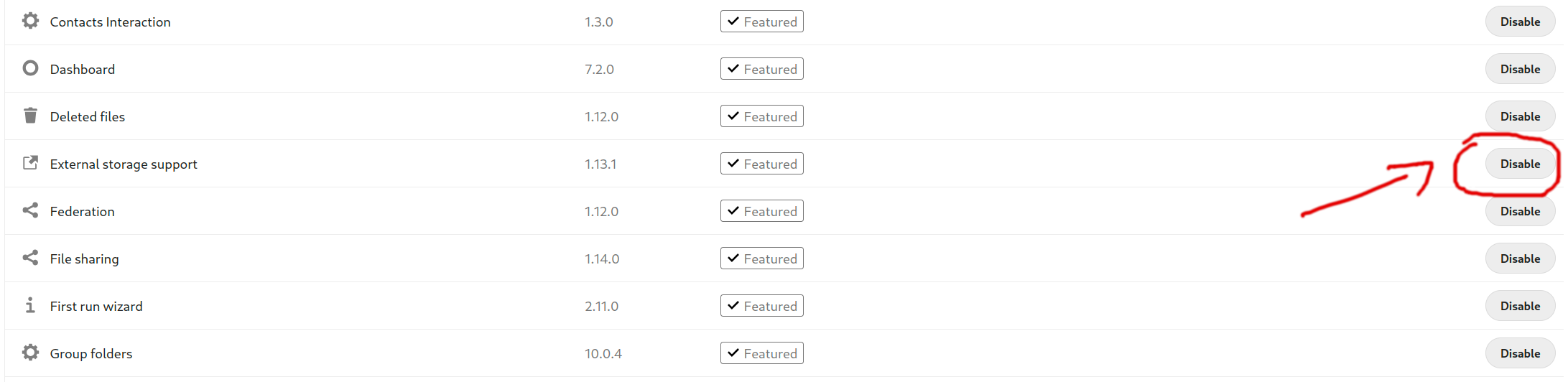
进入 External Storage 管理页面
- 再次点击右上角头像,进入 「设置」。
- 在左侧菜单的最下方,可以看到管理员分区。
- 点击 「External storage」(外部存储)。
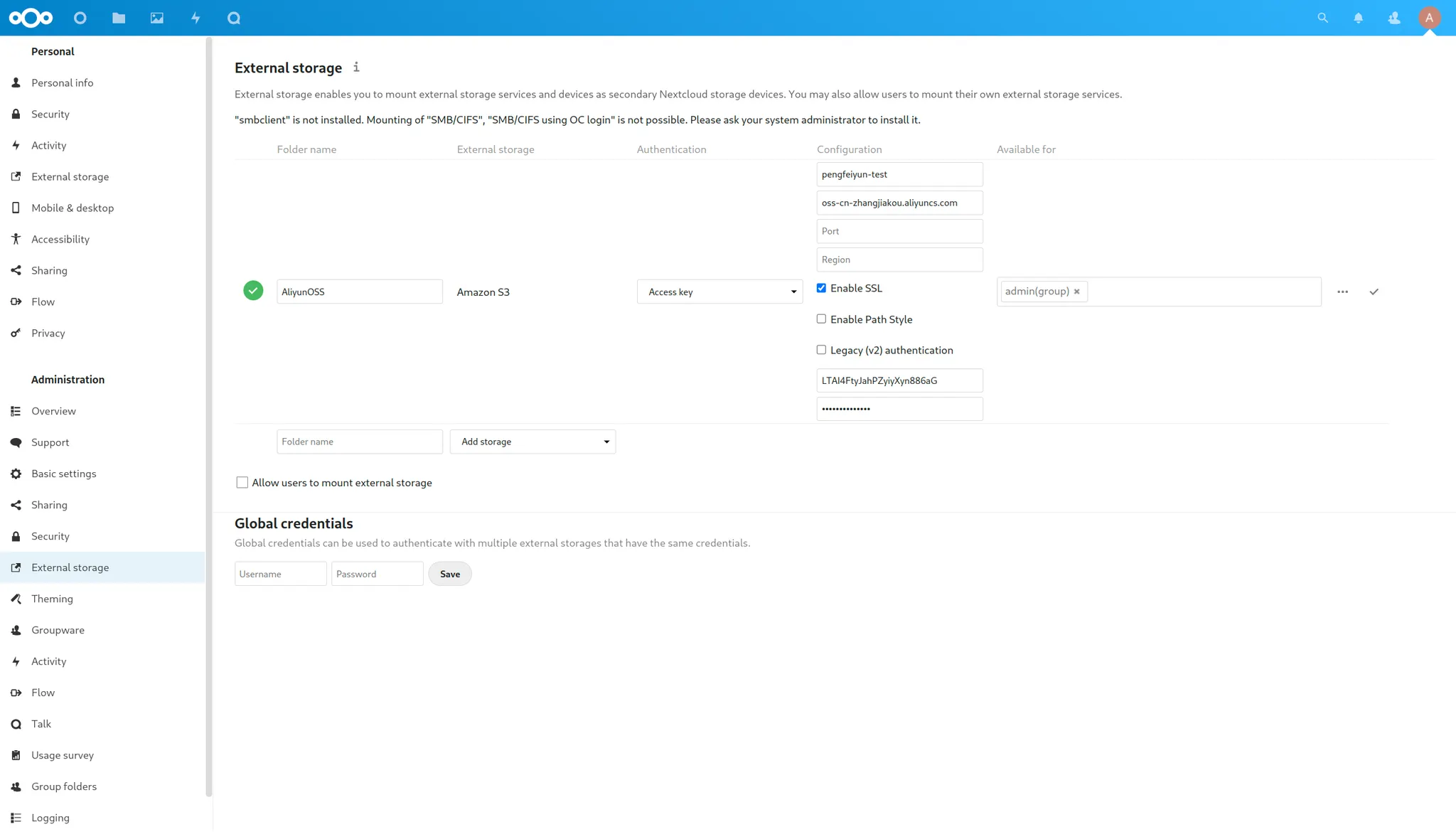
添加 S3 兼容存储(OSS)
在 External storage 页面中,新增一条外部存储配置:
-
在存储配置列表中,新建一行:
- Folder name:
在 Nextcloud 中看到的目录名,例如:
oss-share - External storage 类型: 选择 Amazon S3 或 S3 compatible(具体名称取决于 Nextcloud 版本)
- Folder name:
在 Nextcloud 中看到的目录名,例如:
-
在下方的配置项中填写 OSS 信息(典型示例):
- Bucket:
xxx(你的 OSS Bucket 名称) - Hostname / Endpoint:
xxx.aliyuncs.com - Port:
443 - Enable SSL:勾选(使用 HTTPS)
- Access key:
xxx(AccessKey ID) - Secret key:
xxx(AccessKey Secret) - Region:可留空或填写实际 Region ID(例如
oss-cn-hangzhou),视插件要求而定 - 使用 Path Style 与否:根据 Nextcloud 版本及 OSS 兼容情况,通常可关闭 path style(与你后面
use_path_style一致)
- Bucket:
-
在右侧可以设置访问权限:
- 仅管理员可见
- 指定用户或用户组可访问
配置保存后,Nextcloud 会尝试连接 OSS。如果配置正确,状态会显示为绿色对勾。
在 Nextcloud 中访问 OSS 目录
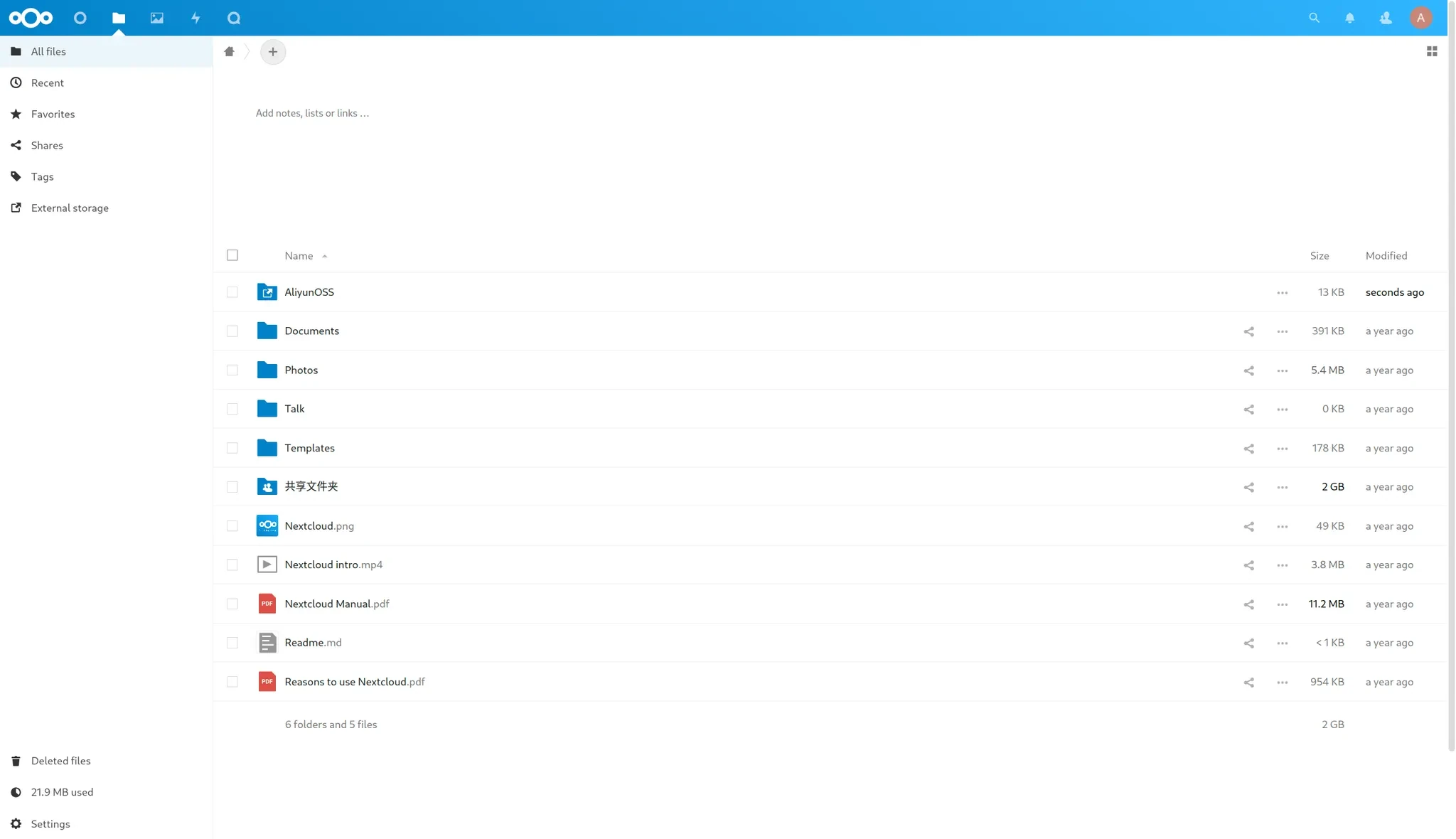
返回 Nextcloud 文件主界面,你会看到一个新出现的文件夹,例如 oss-share。打开后,即可像浏览普通文件夹一样访问 OSS 中的对象。
更多细节可参考官方文档: Configuring External Storage (GUI) — Nextcloud Admin Manual
方式二:将 OSS 配置为 Nextcloud 主存储(Primary Storage)
适用场景: 希望 所有用户文件都直接存储在 OSS 上,实现计算与存储分离。
和前一种方式不同,这里不是“多一个目录”,而是直接把 OSS 当成 Nextcloud 的底层存储。一般建议在 新部署 时就启用该配置,避免数据迁移的复杂度。
在 config.php 中开启对象存储
编辑 Nextcloud 的配置文件:
- 典型路径:
/var/www/html/config/config.php
在配置数组中添加 objectstore 配置段:
'objectstore' => [
    'class' => '\\OC\\Files\\ObjectStore\\S3',
    'arguments' => [
        // 填写 OSS 的 Bucket 名称
        'bucket' => 'xxx',
        'autocreate' => true,

        // 填写创建的子账户的 AccessKey ID
        'key'    => 'xxx',

        // 填写创建的子账户的 AccessKey Secret
        'secret' => 'xxx',

        // 填写 OSS 的内网 Endpoint 域名(建议使用内网)
        'hostname' => 'xxx.aliyuncs.com',

        'port' => 443,
        'use_ssl' => true,

        // 是否使用 Path Style,根据实际情况调整
        'use_path_style' => false,
    ],
],
提示:
autocreate => true表示如果 Bucket 不存在,会尝试自动创建(需要子账号有权限)。hostname建议使用内网*.aliyuncs.com,可以显著降低延迟、节省流量成本。
通过环境变量配置(可选)
如果你使用 Docker 或容器编排,Nextcloud 通常支持通过环境变量传入对象存储配置。下面是对应于 S3/OSS 的变量示例:
OBJECTSTORE_S3_HOST=xxx.aliyuncs.com
OBJECTSTORE_S3_BUCKET=xxx
OBJECTSTORE_S3_REGION=
OBJECTSTORE_S3_KEY=xxx
OBJECTSTORE_S3_SECRET=xxx
OBJECTSTORE_S3_USEPATH_STYLE=false
OBJECTSTORE_S3_AUTOCREATE=true
OBJECTSTORE_S3_SSL=true
OBJECTSTORE_S3_PORT=443
在容器启动时注入这些环境变量,Nextcloud 会据此连接 OSS 并将其用作主存储。
注意:
- 在已有大量数据的生产实例上切换主存储,风险较大,建议在全新环境测试验证后再推广。
- 任何涉及存储迁移的操作,都建议提前做快照或备份。
参考文档: Configuring Object Storage as Primary Storage — Nextcloud Admin Manual
方式三:通过 ossfs 将 OSS 挂载为本地文件系统(不推荐)
注意: 官方说明中明确提到:ossfs 在某些场景下会有兼容性与性能问题,更适合作为简单文件访问或迁移工具,而不是高强度在线服务的后端存储。
这里介绍是为了完整性——如果你只是想临时把 Bucket 挂到系统上看一眼内容,或者做一些一次性的迁移,这种方式也可以考虑。
安装 ossfs
以 Debian/Ubuntu 环境为例:
apt-get update
apt-get install gdebi-core
gdebi ossfs_1.91.1_ubuntu18.04_amd64.deb
安装 MIME 支持(可选)
为了让上传文件的 Content-Type 与扩展名匹配,可以安装:
apt-get install mime-support
配置 OSS 账号信息
在 /etc/passwd-ossfs 中写入 Bucket 与账号信息:
echo BucketName:yourAccessKeyId:yourAccessKeySecret > /etc/passwd-ossfs
chmod 640 /etc/passwd-ossfs
这一步相当于给 ossfs 提供访问 OSS 的“钥匙”,务必限制文件权限,避免泄露。
挂载 Bucket 到本地目录
mkdir /mnt/ossfs
ossfs pengfeiyun-test /mnt/ossfs -o url=http://pengfeiyun-test.oss-cn-zhangjiakou.aliyuncs.com
如果你的 Nextcloud 部署在阿里云 ECS 上,可以使用 内网域名:
如将 Endpoint 改为 oss-cn-hangzhou-internal.aliyuncs.com,既省钱又更稳定。
取消挂载
不再需要时,可以取消挂载:
fusermount -u /mnt/ossfs
⚠️ 再强调一次: 把 ossfs 当作 Nextcloud 的长期后端存储存在兼容性风险,不建议用于生产环境的核心存储。 如果是为了“看一看 Bucket 里有什么”或者做一次性迁移,是 ok 的。
如何选择合适的接入方式?
-
只想多一个共享目录、简单挂个 Bucket:, 用 External Storage 插件,最直观、最易回滚。
-
希望彻底上云,所有文件都放到 OSS:, 配置 对象存储为主存储,但一定要在测试环境跑通、再慎重上生产。
-
想临时挂载 OSS、做迁移或脚本处理:, 可以用 ossfs,但不推荐作为 Nextcloud 的长期后端存储方案。