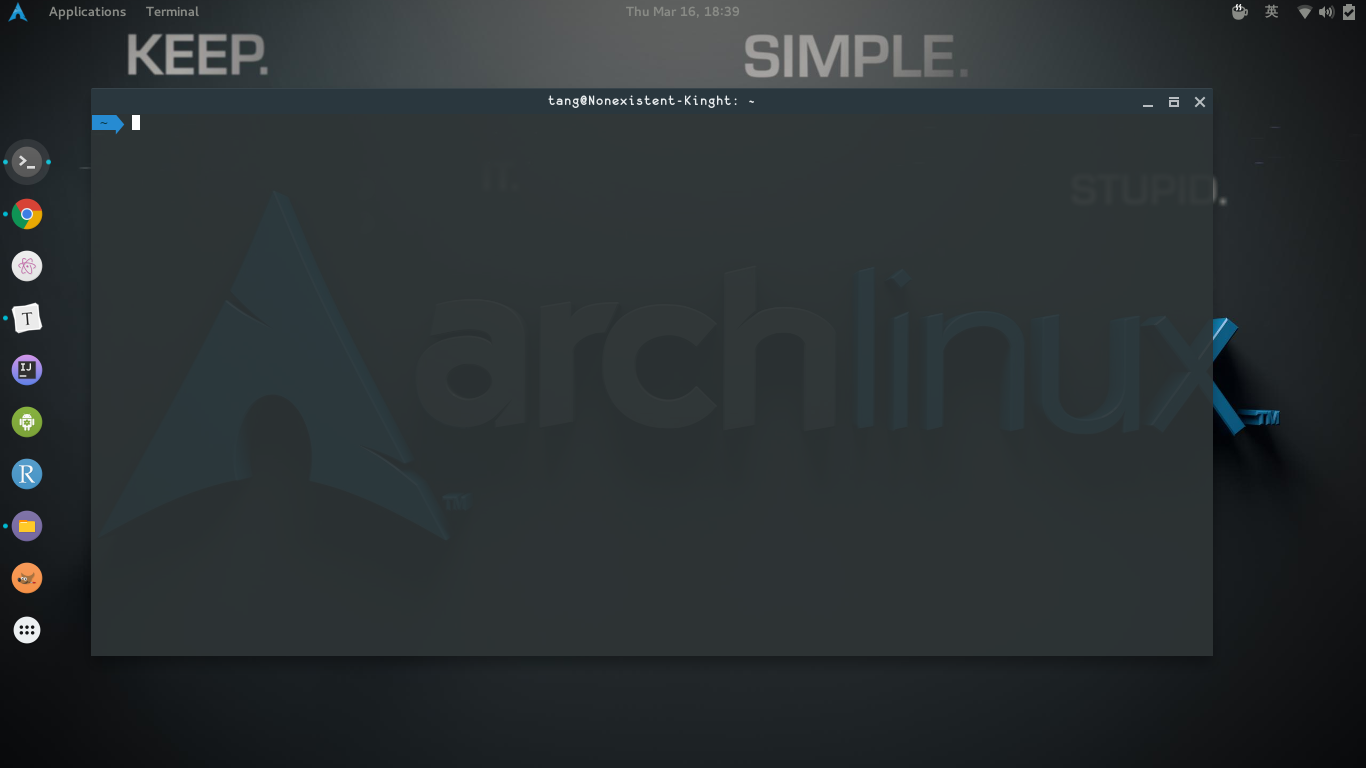
对我来说,Arch 做得最让人上瘾的一点,就是它的包管理系统。
用 pacman 和 yaourt,基本能在仓库里找到我想装的所有软件,不用到处找源码、手动编译,也不用自己记一堆安装路径,卸载更新都很省心。再加上滚动更新(rolling release),系统和应用一直保持在相对新的状态,这点对喜欢折腾的人非常友好。
当然,Arch 也不是“人人可上手”的发行版。它对用户的前置知识要求不低,尤其是安装阶段,全程都是命令行,没有接触过 Linux 的同学可能会有点懵。不过好在 ArchWiki 写得非常详细,只要愿意一步步看文档,不光能把系统装起来,对操作系统的一些基本概念也会更有感觉。
yaourt 安装与使用
在我完成基础系统安装后,通常会先把 yaourt 装上。
yaourt(Yet Another User Repository Tool)是社区为 Arch 做的一套工具,用来扩展 pacman 对 AUR(Arch User Repository)的支持。它可以自动编译和安装来自 AUR 和官方仓库的软件。语法基本沿用了 pacman 的风格,还带了一个简单的高亮交互界面,用起来比纯命令行更顺手一点。
安装 yaourt
安装 yaourt 的步骤很简单,先编辑 pacman 的配置文件:
$sudo vim /etc/pacman.conf
在文件末尾添加一个新的源:
[archlinuxfr]
SigLevel = Never
Server = http://repo.archlinux.fr/$arch
保存退出后,就可以直接用 pacman 安装 yaourt 了:
$sudo pacman -Sy yaourt
到这里,AUR 的世界就向你打开了。
使用 yaourt
yaourt 的基本语法结构是:
$yaourt <操作符> [操作] [应用名]
更新整个 Arch 系统,只需要一条命令:
$yaourt -Syu
安装某一个特定的包:
$yaourt -S <应用名>
升级已存在的包:
$yaourt -U <应用名>
从系统中删除一个包:
$yaourt -R <package-name>
安装本地的包:
$yaourt -P <应用所在的文件夹>
查看当前系统中安装应用的统计信息:
$yaourt --stats
日常使用下来,基本就是围绕这几条命令在转,熟悉之后会感觉包管理这块非常顺手。
关于 GNOME 的介绍
Gnome 是 Linux 下比较主流的一种桌面环境。和 Windows 不同,Linux 的桌面环境是和内核分开的:桌面对系统来说只是一个“应用”,不装桌面,系统照样可以跑起来。
Arch 本身并不自带桌面环境,装系统之后需要根据自己的喜好选择。目前常见的桌面环境有 Gnome、KDE、Xfce、Budgie 等等。想要了解更多,可以参考 ArchWiki 上的页面:Desktop environment。
我个人比较偏爱 Gnome。它算是比较老牌的桌面环境,整体相对稳定,背后也有比较成熟的开发和维护团队。
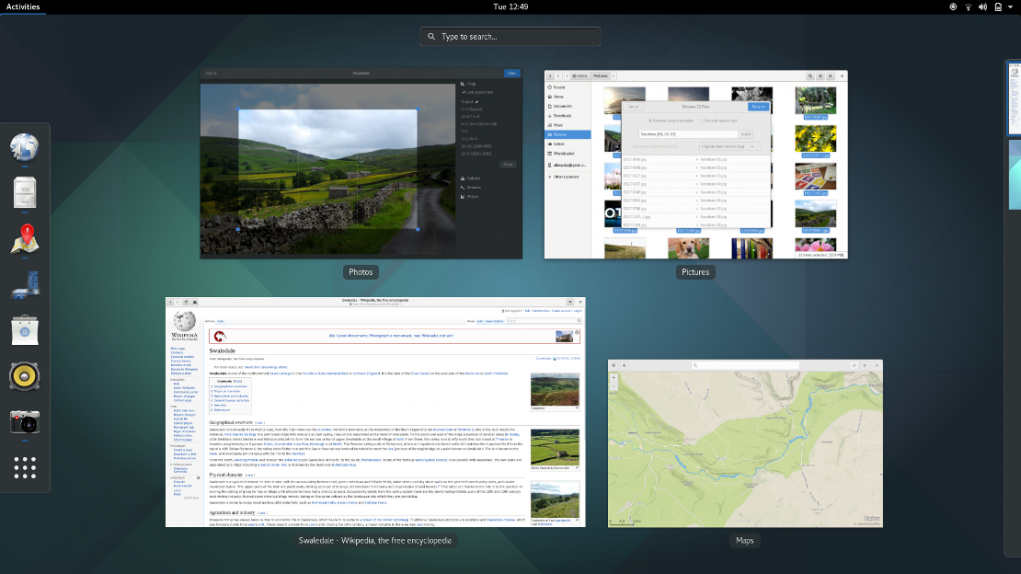
默认的 Gnome 看起来可能有点“素”,但这也正是 Linux 的乐趣所在——强大的可定制性。 通过主题、插件和各种小工具,不仅可以把界面打扮得更顺眼,还能根据自己的习惯优化操作流程,真正用起来顺手、顺眼。
我的 Gnome 配置
1. 准备工作
第一件事是安装 gnome-tweak-tool,有了这件“扳手”,Gnome 的各种设置都会直观很多。
gnome-tweak-tool 默认包含在 gnome-extra 里,如果之前没有装过 gnome-extra(其实挺推荐装一套的,里面带了不少实用小工具),可以单独安装:
$pacman -S gnome-tweak-tool
2. 插件管理
打开 Tweak Tool,在 Extensions 标签页里就可以看到插件列表了。
部分插件是系统自带的,更多的可以从 官网 安装。除了 Chrome 以外,大多数浏览器都可以直接在网页上安装和管理插件;如果你用的是 Chrome,可以参考这篇 Wiki:GnomeShellIntegrationForChrome。
下面是我自己常开的几款插件,简单说说它们的大致用途:
-
User Themes: 必开插件之一,否则不能自定义 Shell 主题。
-
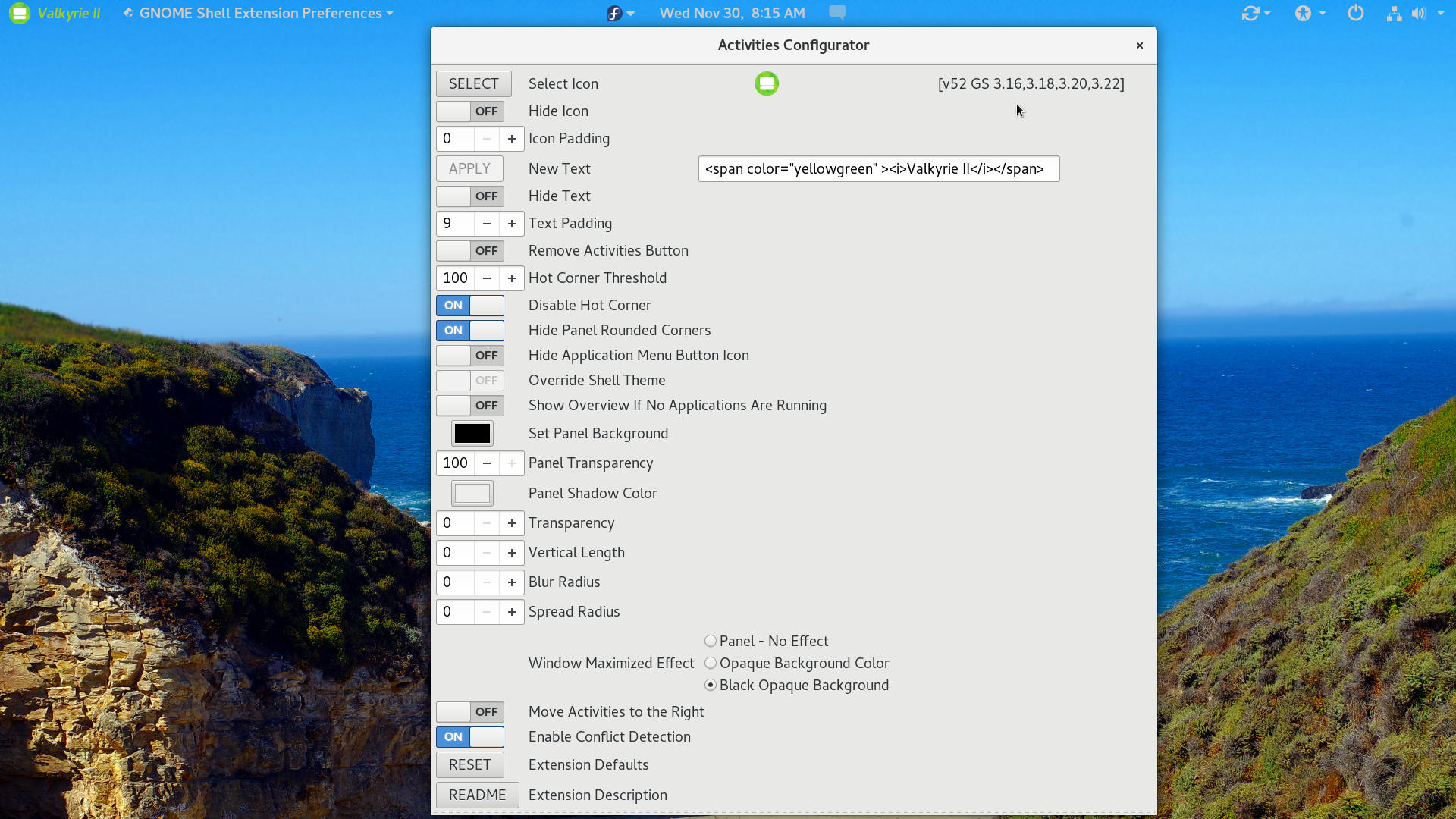
Activities Configurator: 用来调整左上角“活动概览(Activities)”按钮的显示方式,比如改成图标、改显示文字等。
-
AlternateTab: 通过
Alt + Tab更灵活地在不同应用之间切换。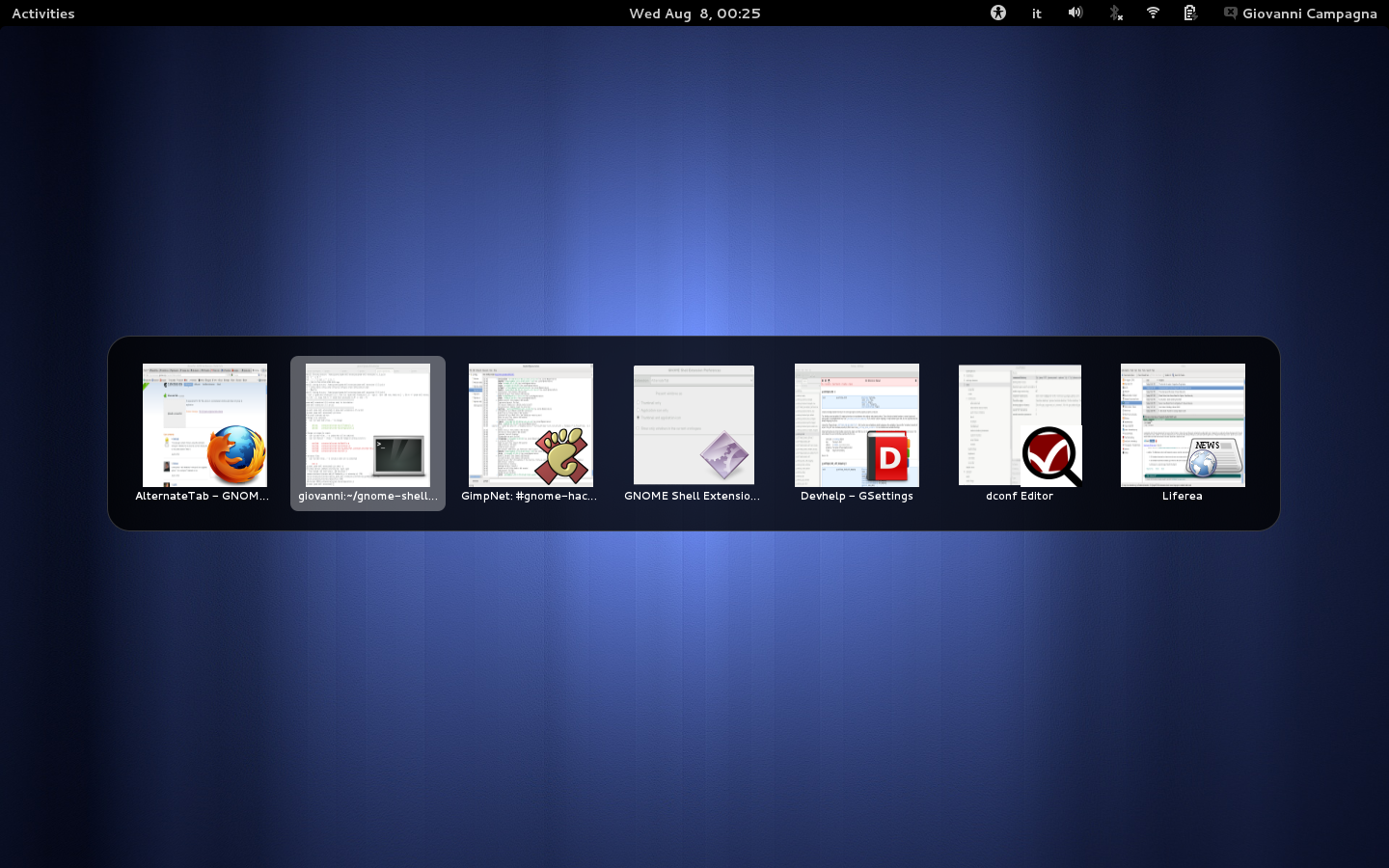
-
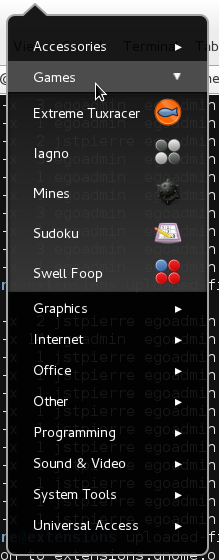
Applications Menu: 在左上角增加一个按类别归类的应用菜单,更适合喜欢菜单式启动的同学。
-
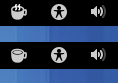
Caffeine: 临时“关掉”屏幕自动休眠,追番、看文档或跑任务时很实用。
-
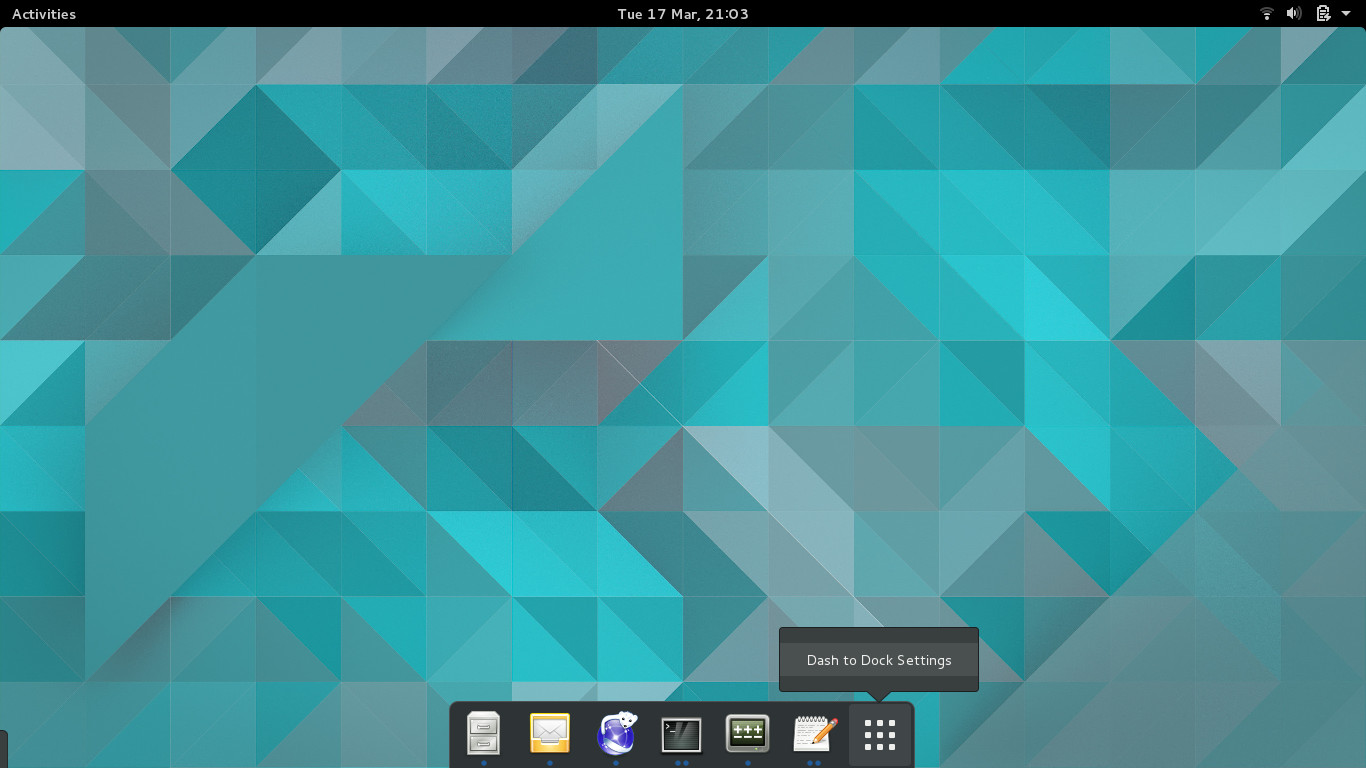
Dash to Dock: 非常好用,可以把默认只在“概览”里出现的 Dock 固定到屏幕侧边,兼顾快速启动和多桌面切换。
-
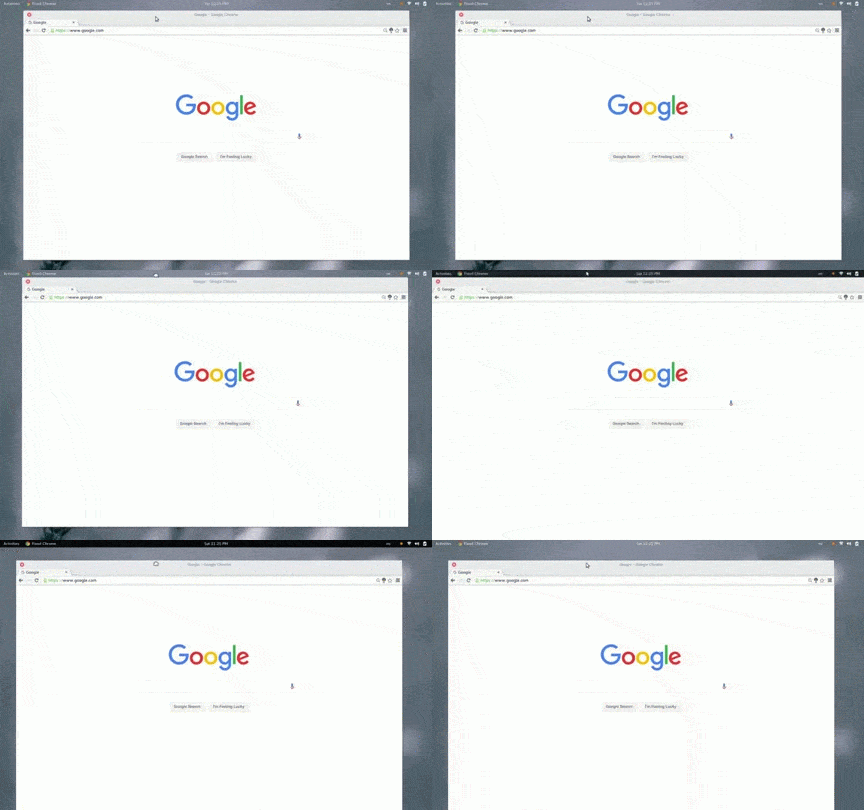
Dynamic Panel Transparency: 控制顶部面板的透明度:普通窗口时保持自定义的半透明效果,全屏时自动变成不透明,视觉效果会更统一。
-
Impatience: 加快“概览”动画的速度,让切换体验更干脆利落。
-
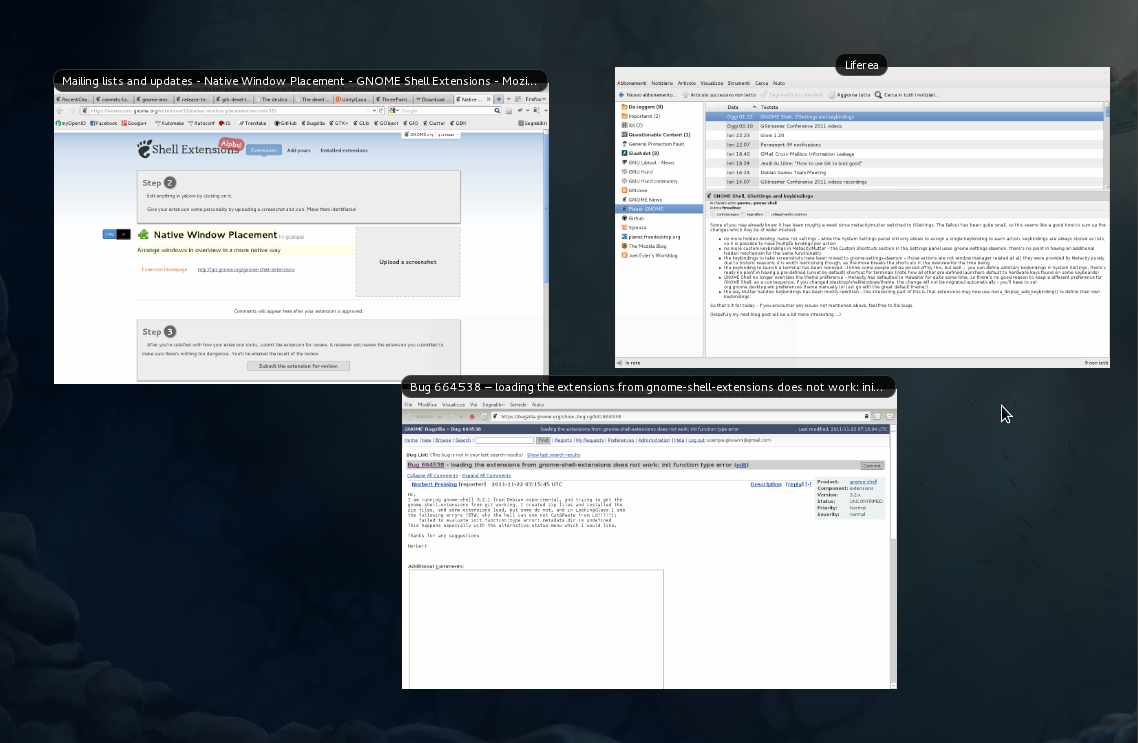
Native Window Placement: 在“概览”中更合理地摆放各个应用窗口。
-
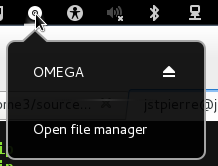
Removable Drive Menu: 插入 U 盘、手机等外接设备时,在顶部面板显示状态,并提供快捷卸载入口。
上面这些插件加起来,大概就勾勒出了一个“好看又好用”的 Gnome 桌面基础形态。
3. 自定义主题
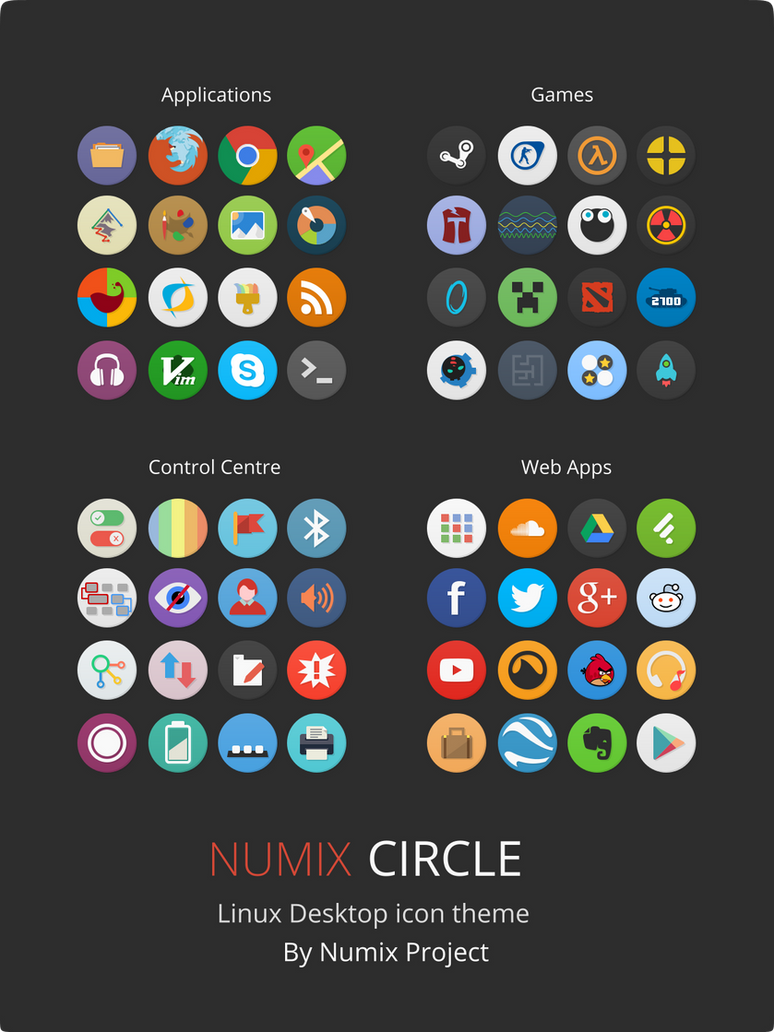
Numix-themes 是一套基于 Material Design 风格的主题,包含 GTK+ 主题和图标主题,看起来比较干净现代。更多信息可以去 Numix 官方网站 逛一逛。
安装也很简单:
$pacman -S numix-themes
安装完成后,打开 Tweak Tool,在 Appearance 标签页中就可以选择 GTK 主题和图标主题;Extensions 标签页则可以开关和配置前面提到的插件(里面还有不少零碎但实用的设置)。
另外再推荐几套我喜欢的主题和图标:


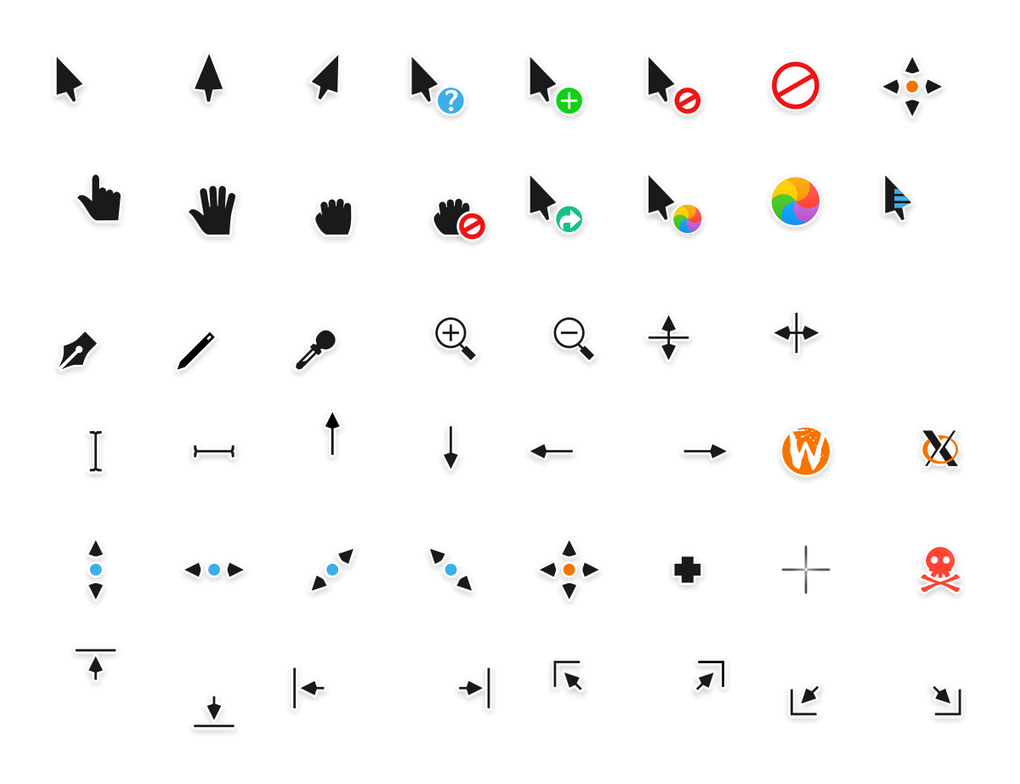

这些主题和图标混搭起来,基本可以把 Gnome 换上你自己那一身“皮”。
关于 Shell 的选择
大多数 Linux 发行版(包括 macOS)默认使用的 Shell 是 Bash。 但实际用下来,我更喜欢 Zsh —— 尤其是自动补全、插件生态这两块,体验会明显好很多。配合 Oh-My-Zsh 这个配置框架,只需要几行命令,就能把终端变得既好看又好用。
具体怎么玩主题和插件,可以到 Oh-My-Zsh 官方网站 看详细说明,这里只简单记录一下安装步骤。
Arch 默认不带 Zsh,需要先手动安装:
$pacman -S zsh
然后用一行命令安装 Oh-My-Zsh:
$sh -c "$(curl -fsSL https://raw.github.com/robbyrussell/oh-my-zsh/master/tools/install.sh)"
最后,把默认 Shell 从 Bash 切换到 Zsh:
$chsh -s /usr/local/bin/zsh
搞定之后,打开一个新的终端,你就能看到一个截然不同的命令行世界。
按照上面的步骤折腾一圈下来,一个比较顺手、看着顺眼的 Gnome 桌面基本就成型了。 接下来就可以根据自己的习惯慢慢微调:换主题、调动画、加快捷键……Arch + Gnome 的搭配,折腾空间非常大,也非常适合喜欢控制细节的人。