 lane4dev
VSCode Colpilot 自定义大模型
VS Code 过去的 Copilot 使用体验有一个很明显的短板:模型基本由 GitHub Copilot 决定,开发者能选的范围有限。 这个边界从 VS Code 1.122 开始被明显放宽。
从该版本起,VS Code Stable 提供了 Custom Endpoint 能力。 它允许开发者把兼容 OpenAI Chat Completions、OpenAI Responses 或 Anthropic Messages 协议的模型端点接入 Chat, 并继续使用 VS Code 内置的工具调用、Agent、MCP 和文件编辑流程。
这件事的价值不在于 可以换一个聊天模型,而在于 Copilot 的工作流开始可以和模型供应商解耦。
你可以继续在 VS Code 中使用 Agent 模式、让模型读取代码、调用终端、执行 MCP 工具; 模型背后却可以是 DeepSeek、企业内部模型网关、本地 vLLM,或者经由 LiteLLM 统一转发的多个模型服务。
本文以 DeepSeek V4 为例,完整说明如何把一个 OpenAI 兼容模型接入 VS Code Copilot Chat。
VS Code 1.122 之后到底新增了什么
VS Code 的自定义模型能力通常被称为 BYOK(Bring Your Own Key),即 使用自己的模型 API Key。
它解决的是 Chat 和 Agent 工作流中的模型来源问题。
配置完成后,VS Code 会把请求直接发送到你指定的模型服务,而不是由 GitHub Copilot 代为转发。 模型可以来自公有云,也可以来自企业内部服务,甚至可以运行在本地机器上。
Custom Endpoint 支持三类接口协议:
| 协议类型 | 典型场景 |
|---|---|
chat-completions |
OpenAI 兼容接口、DeepSeek、vLLM、LiteLLM、OneAPI、企业 AI 网关 |
responses |
新版 OpenAI Responses API 或兼容网关 |
messages |
Anthropic Messages API 或兼容服务 |
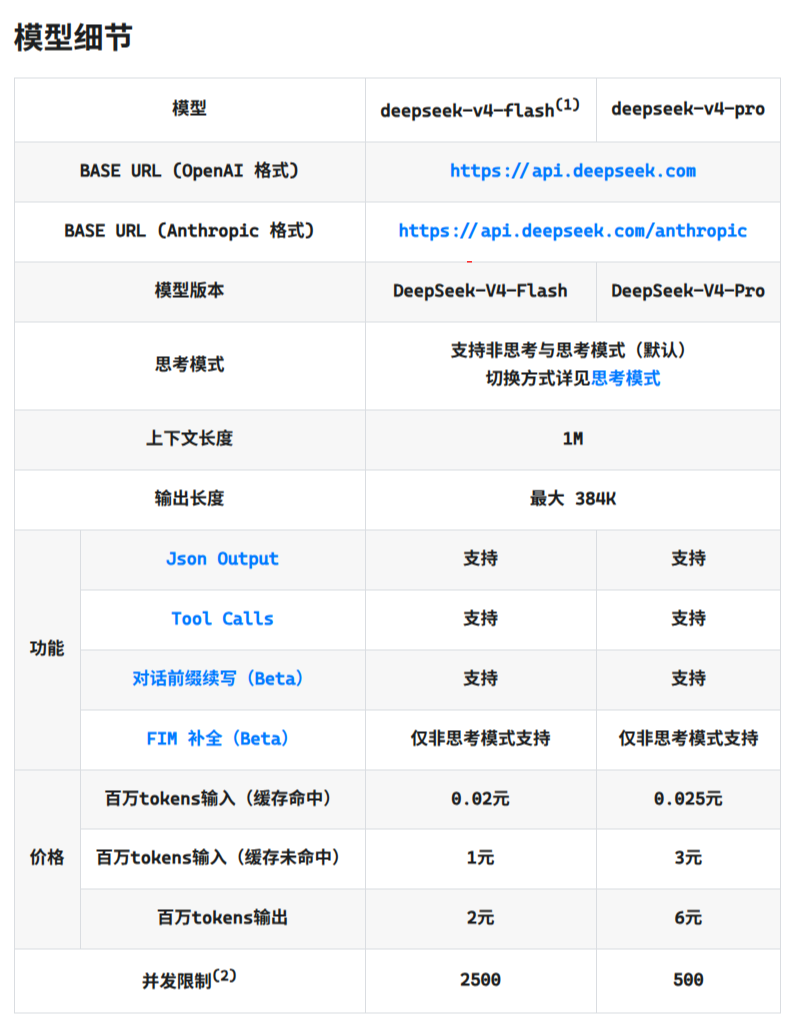
DeepSeek 官方 API 同时兼容 OpenAI 和 Anthropic 风格接口。 对于 VS Code 的 Custom Endpoint 配置,最直接的选择是 OpenAI Chat Completions。
需要先澄清一个常见误解:这并不等于完全替换 GitHub Copilot。
自定义模型主要用于:
- Copilot Chat 对话;
- Agent 模式中的规划、代码修改和工具调用;
- MCP 工具调用;
- 文件编辑与终端任务;
- 部分后台 utility task,例如标题生成、提交信息生成和意图识别。
但它通常不能直接替代:
- 普通行内代码补全;
- Next Edit Suggestions;
- 依赖 GitHub Copilot 服务的语义搜索;
- 依赖 embeddings 的能力。
换句话说,BYOK 解决的是 聊天与 Agent 用哪个模型 的问题,不是把 VS Code 的所有 AI 功能全部迁移到第三方模型。
用 DeepSeek 作为示例
DeepSeek 是一个比较典型的接入对象,因为它同时满足几个条件:
- 提供 OpenAI 兼容接口;
- 支持工具调用;
- 支持思考模式;
- 支持较长上下文;
- 支持 JSON 输出;
- 能用于 Agent 类编码任务。
目前可以重点关注两个模型:
| 模型 | 更适合的任务 |
|---|---|
deepseek-v4-flash |
日常问答、代码解释、常规修复、提交信息、轻量级 Agent 任务 |
deepseek-v4-pro |
多文件重构、复杂业务逻辑、架构设计、长任务链路、复杂 Agent 工作流 |
Flash 的定位是高频、低延迟、低成本。Pro 更适合复杂推理和需要多轮工具调用的任务。
一个比较实用的组合是:
- 日常聊天、代码解释、提交信息:使用 Flash;
- 复杂重构、方案设计、跨模块修改:使用 Pro;
- Agent 模式默认优先使用 Pro。
不要一开始就把所有工作都扔给 Pro。很多任务根本不值得消耗高推理成本。模型选择本身也是工程设计的一部分。
准备工作
开始前,确认下面几项。
VS Code 版本
建议使用 VS Code 1.122 或更高版本。
可以通过命令面板执行:
Help: About
或在终端中运行:
code --version
如果版本较低,先升级 VS Code。Custom Endpoint 在较早版本中可能仍属于预览能力,配置入口和字段也可能不同。
DeepSeek API Key
需要先在 DeepSeek Platform 创建 API Key。
API Key 一般以 sk- 开头。它等同于模型服务的访问凭证,应按密码管理。
不要把 Key 写入:
- 项目仓库;
.vscode/settings.json;- 代码文件;
- 文档截图;
- 团队共享 Markdown;
- Git 提交记录。
本文中的 Key 都使用占位符表示。
明确 DeepSeek 的接口信息
本教程使用 OpenAI Chat Completions 格式。
基础地址:
https://api.deepseek.com
完整请求地址:
https://api.deepseek.com/chat/completions
模型 ID:
deepseek-v4-flash
deepseek-v4-pro
注意这里的区别:
https://api.deepseek.com是 Base URL;https://api.deepseek.com/chat/completions是 VS Code 配置中应填写的完整模型请求地址。
很多 404 问题,最后都只是因为把 Base URL 当成了完整 Endpoint。
通过 VS Code 界面创建 Custom Endpoint
先不要急着手改 JSON。建议先走一遍 VS Code 的图形化流程,让编辑器生成模型配置骨架。
打开 Language Models 管理界面
按下:
Ctrl + Shift + P
输入并执行:
Chat: Manage Language Models
也可以从 Copilot Chat 输入框附近的模型选择器中,点击管理模型的齿轮图标进入。
添加模型
在 Language Models 页面中选择:
Add Models
然后选择:
Custom Endpoint
填写基础信息
VS Code 会要求填写模型组信息。
建议填法如下:
| 字段 | 推荐值 |
|---|---|
| Group Name | DeepSeek |
| Display Name | DeepSeek V4 Pro 或 DeepSeek V4 Flash |
| API Key | 你的 DeepSeek API Key |
| API Type | Chat Completions |
其中,Group Name 决定模型选择器里的分组名称。Display Name 决定具体模型展示给你的名字。
完成后,VS Code 会打开一个名为 chatLanguageModels.json 的配置文件。
这个文件是自定义模型的核心。
配置 chatLanguageModels
下面是一份可以同时配置 Flash 和 Pro 的示例。
[
  {
    "name": "DeepSeek",
    "vendor": "customendpoint",
    "apiKey": "YOUR_DEEPSEEK_API_KEY",
    "apiType": "chat-completions",
    "models": [
      {
        "id": "deepseek-v4-flash",
        "name": "DeepSeek V4 Flash",
        "url": "https://api.deepseek.com/chat/completions",

        "toolCalling": true,
        "thinking": true,
        "streaming": true,

        "maxInputTokens": 616000,
        "maxOutputTokens": 384000,

        "supportsReasoningEffort": [
          "high",
          "max"
        ],
        "reasoningEffortFormat": "chat-completions"
      },
      {
        "id": "deepseek-v4-pro",
        "name": "DeepSeek V4 Pro",
        "url": "https://api.deepseek.com/chat/completions",

        "toolCalling": true,
        "thinking": true,
        "streaming": true,

        "maxInputTokens": 616000,
        "maxOutputTokens": 384000,

        "supportsReasoningEffort": [
          "high",
          "max"
        ],
        "reasoningEffortFormat": "chat-completions"
      }
    ]
  }
]
这段配置可以直接说明 VS Code 是如何理解一个第三方模型的。
vendor
"vendor": "customendpoint"
表示这是一个通过 Custom Endpoint 接入的模型供应商。
不要继续使用旧的 OpenAI Compatible Provider 配置方式,也不要再依赖:
github.copilot.chat.customOAIModels
该设置已经属于旧方案。
apiType
"apiType": "chat-completions"
表示 VS Code 会使用 OpenAI Chat Completions 风格向模型发送请求。
DeepSeek 也提供 Anthropic 格式接口,但本文不使用该路径。对大多数 OpenAI 兼容网关而言,
chat-completions 是兼容性最好、排错成本最低的选项。
id
"id": "deepseek-v4-pro"
这是实际发送给 DeepSeek API 的模型标识。
它不是显示名称,不能随意修改。
name
"name": "DeepSeek V4 Pro"
这是 VS Code 模型选择器中的显示名称。
url
"url": "https://api.deepseek.com/chat/completions"
必须填写完整请求地址。
下面这种写法不正确:
"url": "https://api.deepseek.com"
因为它只是 Base URL,没有指向具体请求接口。
toolCalling
"toolCalling": true
这是 Agent 模式中最重要的字段之一。
VS Code 只有在模型声明支持工具调用时,才会将其提供给 Agent 工作流。 没有这个字段,模型可能仍能用于普通 Chat,但不会出现在 Agent 可选模型中。
DeepSeek V4 支持 Tool Calls,因此应设置为 true。
thinking
"thinking": true
告诉 VS Code,这个模型支持思考能力。
DeepSeek V4 同时支持思考模式和非思考模式。默认情况下,思考模式是开启的。
supportsReasoningEffort
"supportsReasoningEffort": [
  "high",
  "max"
]
DeepSeek V4 支持 high 与 max 两档 reasoning effort。
配置后,VS Code 的模型选择器中会出现对应的推理强度选项。
通常可以这样使用:
| 推理强度 | 适合场景 |
|---|---|
high |
普通代码生成、Bug 分析、一般 Agent 任务 |
max |
大型重构、复杂调试、跨模块设计、难以定位的逻辑问题 |
别把 max 当成默认选项。它不是 更聪明 的免费按钮,而是更多推理时间、更多 token 和更高成本。
上下文长度配置
DeepSeek V4 的上下文窗口为 1M,最大输出为 384K。
VS Code 会将:
maxInputTokens + maxOutputTokens
视为模型总上下文窗口。
因此配置:
"maxInputTokens": 616000,
"maxOutputTokens": 384000
两者相加正好为 1,000,000。
这并不意味着每次请求都会真的发送 61.6 万 token。 它只是告诉 VS Code:在上下文裁剪、文件内容选择和任务规划时,这个模型最多能容纳多少输入和输出。
保存配置并在 Copilot Chat 中选择模型
保存 chatLanguageModels.json 后,执行:
Developer: Reload Window
或者直接重启 VS Code。
接着打开 Copilot Chat:
Ctrl + Shift + I
在 Chat 输入框附近找到模型选择器。
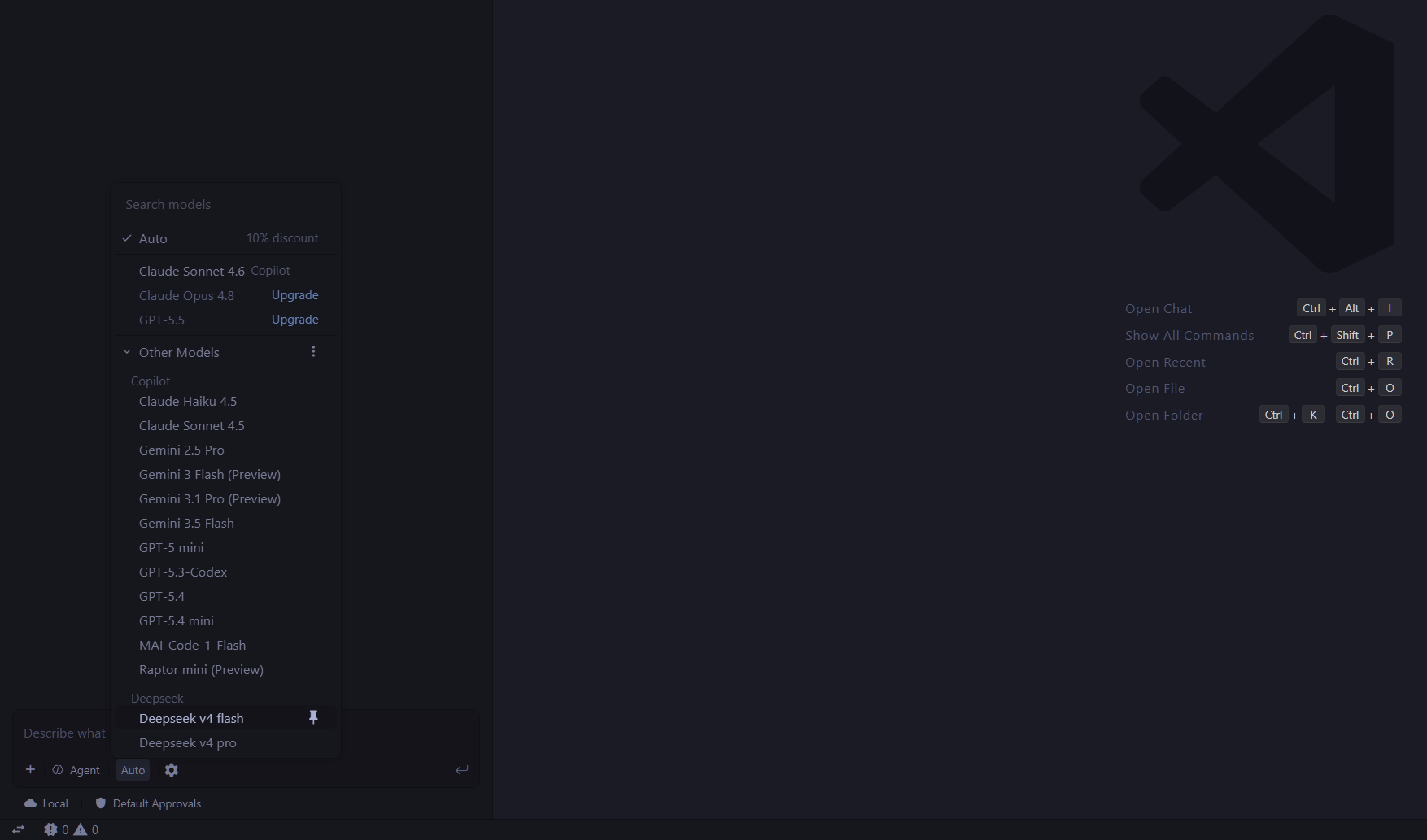
正常情况下,你应该能看到:
DeepSeek
├── DeepSeek V4 Flash
└── DeepSeek V4 Pro
如果没有出现,先不要怀疑 API Key。
按这个顺序排查:
- 检查 JSON 是否存在语法错误;
- 确认
vendor是customendpoint; - 确认模型
url是完整地址; - 确认
toolCalling已设为true; - 执行
Developer: Reload Window; - 完全退出并重启 VS Code。
如何在 Chat、Agent 与 MCP 中使用 DeepSeek
配置成功后,DeepSeek 模型可以用于普通对话,也可以用于 Agent 模式。
普通 Chat
适合:
- 解释代码;
- 阅读报错;
- 生成函数;
- 输出技术文档;
- 拆解需求;
- Review 一段代码;
- 将业务描述转换为开发任务。
这类任务一般优先用 Flash。
例如:
请分析当前模块的依赖关系,并指出最可能导致循环依赖的位置。
或者:
根据当前仓库的目录结构,给出一个 Feature-First 的重构方案,不要直接修改文件。
Agent 模式
Agent 模式更适合需要 读取上下文—制定计划—修改文件—调用工具—验证结果 的任务。
例如:
分析这个仓库的认证模块,定位 refresh token 失效后仍可能重复刷新的原因。
先输出排查计划,确认后再修改代码。
或者:
根据 specs/001-user-center/spec.md 实现用户资料编辑功能。
先读取相关规范、数据模型和现有接口,再按阶段执行任务。
每个阶段结束后说明改动文件与验证结果。
对于复杂任务,建议选择 DeepSeek V4 Pro,并将 reasoning effort 调整为 max。
MCP 工具调用
Custom Endpoint 并不会阻断 MCP。
只要:
- VS Code 已配置 MCP Server;
- DeepSeek 模型支持 Tool Calls;
- 模型声明中设置了
"toolCalling": true;
Agent 就可以继续调用 MCP 工具。
模型只是决策层,MCP 是工具层。两者不需要来自同一个供应商。
可选:为后台辅助任务指定 DeepSeek Flash
VS Code 不只在你输入问题时使用模型。
它还会处理很多后台任务,例如:
- 自动生成聊天标题;
- 生成 Git Commit Message;
- 推荐分支名称;
- 判断用户意图;
- 生成轻量摘要;
- 处理部分 Git Review 辅助任务。
这些任务不值得消耗 Pro。
可以在 VS Code Settings 中搜索:
chat.utilityModel
和:
chat.utilitySmallModel
建议配置为:
| 设置项 | 推荐模型 |
|---|---|
chat.utilityModel |
DeepSeek V4 Flash |
chat.utilitySmallModel |
DeepSeek V4 Flash |
这样可以让复杂 Agent 任务使用 Pro,而轻量任务使用 Flash。
这是一个容易被忽略的成本控制点。很多人只盯着主聊天模型,却让所有后台任务继续走默认模型, 最后模型费用和实际体验都没有真正统一。
DeepSeek Flash 与 Pro 的工作分工建议
下面是一套更接近日常开发的模型使用策略。
| 场景 | 推荐模型 | 推理强度 |
|---|---|---|
| 简单代码解释 | Flash | High |
| 生成单个函数 | Flash | High |
| 修改一个小型组件 | Flash | High |
| 写提交信息 | Flash | High |
| 分析复杂报错 | Pro | High |
| 多文件重构 | Pro | Max |
| 设计数据模型 | Pro | Max |
| 业务流程拆解 | Pro | Max |
| 大型 Agent 任务 | Pro | Max |
| 长上下文代码库分析 | Pro | Max |
可以把 Flash 看成开发中的 常驻模型,把 Pro 留给真正复杂的问题。
模型能力很强时,最大的浪费往往不是模型不够好,而是所有任务都使用了最贵的模型。
常见问题排查
模型没有出现在模型选择器中
优先检查:
"toolCalling": true
如果模型不支持工具调用,或者 VS Code 认为它不支持工具调用,它可能不会出现在 Agent 相关的模型列表中。
然后检查 JSON 是否可解析。
一个逗号遗漏,就足以让整个 Provider 失效。
请求返回 401 Unauthorized
通常是 API Key 问题。
检查:
- Key 是否完整复制;
- 是否带了额外空格;
- Key 是否已失效;
- DeepSeek 账户是否有可用余额;
- 是否误用了其他平台的 Key;
- 是否将 Key 写进了错误的 Provider 配置中。
不要在聊天窗口、截图或日志中暴露 API Key。
请求返回 404 Not Found
通常是 URL 写错。
正确:
https://api.deepseek.com/chat/completions
错误示例:
https://api.deepseek.com
或者:
https://api.deepseek.com/v1/chat/completions
DeepSeek 当前的官方 Base URL 是 https://api.deepseek.com,
Chat Completions 请求路径是 /chat/completions。
普通 Chat 能用,但 Agent 模式无法选择模型
检查两项:
"toolCalling": true
以及模型服务本身是否真实支持 OpenAI Tool Calls 格式。
有些第三方网关表面上“兼容 OpenAI”,但只兼容纯聊天请求,
不支持 tools、tool_calls、tool_call_id 等字段。
这样的服务可以聊天,但很难可靠运行 Agent。
模型回复慢,或者价格明显偏高
先检查自己是否把所有任务都开成了高推理强度。
可以先从下面的组合开始:
Flash + High:默认日常使用
Pro + High:复杂分析
Pro + Max:大型 Agent 任务
此外,长上下文不等于应该无节制地塞文件。
把整个仓库一次性扔进 Chat,通常不会让答案更好,只会让上下文更乱。 Agent 最有效的方式仍然是:先定位文件,再读取相关模块,再逐步执行。
自定义模型能聊天,但没有行内补全
这是正常现象。
BYOK Custom Endpoint 主要覆盖 Chat、Agent、工具调用和部分 utility task。 普通行内补全、语义搜索、embeddings 等能力仍可能依赖 GitHub Copilot 服务和 GitHub 登录状态。
不要把“模型接进了 Copilot Chat”理解成“所有 Copilot 功能都换成了 DeepSeek”。