 lane4dev
近一段时间,围绕 OpenClaw 的讨论在中文互联网迅速升温,“养龙虾” 逐渐演变为一股颇具辨识度的技术热潮。多家媒体在报道这一现象时,都提到 OpenClaw 的走红正在带动相关硬件需求上升,尤其是 Mac mini 这类体积小、适合常驻运行的设备,甚至一度出现供需趋紧、价格被持续推高的情况。
而我恰好发现树莓派可能是 OpenClaw 的更理想运行环境。这样的判断并非出于“以低成本替代高性能设备”的冲动,而是建立在 OpenClaw 的实际运行机制之上:它本质上是一套可长期在线的 Gateway 系统,承担的是状态维护、渠道接入、会话调度与自动化执行等职责,而不是将全部计算负载都压在本地设备上。OpenClaw 官方针对 Raspberry Pi 的部署文档也支撑我这一想法,在此前提下,即便是 Raspberry Pi 4 或 5 这类配置相对克制的设备,也足以胜任持续运行的任务。
从部署哲学上看,这样的组合恰好体现了一种更为节制的系统设计思路:将高频、轻量、持续性的工作放在低功耗设备上,将高成本、重推理的计算请求交由远端模型提供商处理。它并不追求硬件规格上的夸张冗余,而是更强调角色边界的清晰、系统结构的稳定以及长期运维的可持续性。对于希望将 OpenClaw 作为个人常驻 AI 网关来使用的用户而言,树莓派并不是退而求其次的方案,反而常常是更符合工程理性的选择。
本文围绕这一思路展开,重点说明如何在 Raspberry Pi 5(4GB RAM) 上完成 OpenClaw 的安装、初始化、远程访问、Telegram 接入、模型与技能管理,以及后续的排障与更新维护。
环境准备与硬件优化
树莓派的角色定位
在开始部署之前,有必要首先厘清的,是设备的职责边界。按照 OpenClaw 官方文档的定义,树莓派在此方案中承担的是持续在线的 OpenClaw Gateway这一角色;也就是说,它主要负责运行常驻服务、保存本地状态、接收渠道消息、加载工作区与技能,并将模型请求转发至云端。因此,部署重点应落在系统稳定性、持久存储、后台服务管理与网络连通性之上,树莓派本身并不承载大规模模型推理。
模型认证应优先使用 API key;存储介质应优先考虑长期写入稳定性;操作系统应尽量保持精简,以便将内存和 I/O 资源留给 Gateway 本身。
只要这一角色划分足够清晰,整套部署流程就会呈现出相对明确的工程逻辑。
硬件配置与存储介质
OpenClaw 官方 Raspberry Pi 部署页给出的最低建议是:使用 Raspberry Pi 4 或 5,内存不少于 2GB(4GB 为更推荐的配置);存储介质可选择 16GB 以上的 microSD 卡或 USB SSD,其中 USB SSD 被明确标注为性能更优的方案。官方同时建议搭配稳定的官方电源和可用的网络连接,并要求使用 64 位 Raspberry Pi OS,而非 32 位系统。
USB SSD 被明确标注为性能更优的方案的原因,是因为从长期使用的角度看,OpenClaw 作为常驻服务,会持续进行状态读写、日志写入、缓存更新以及工作区文件操作;如果设备计划长期在线,USB SSD 的价值并不只是更快,更在于其读写耐久性与整体稳定性。换言之,在这类部署场景中,存储不是边缘问题,而是系统可靠性的基础之一。
操作系统与 Headless 预配置
官方推荐使用 Raspberry Pi OS Lite(64-bit)。Lite 版本不包含桌面环境,更适合作为无图形界面的常驻服务器;而 64 位系统则是 OpenClaw Raspberry Pi 部署文档中明确要求的前提条件。
在具体操作上,建议通过 Raspberry Pi Imager 完成系统写入,并在写入阶段同步预配置主机名、SSH、用户名与密码,以及 Wi-Fi 参数。这样做的意义在于,从设备首次上电开始,它就能够以标准的 headless 方式被接管,而无须再借助显示器、键盘等外设进行二次初始化。对于旨在长期运行的网关设备而言,这样的部署路径更符合服务器化运维的基本原则。
关于树莓派操作系统的安装配置,不在本文的讨论的范畴,在此不做赘述。
基础更新与时区设定
系统首次启动并通过 SSH 接入后,首先应完成基础软件包更新,并安装 git、curl、build-essential 等基础依赖。与此同时,时区设置不应被视为可有可无的细节。OpenClaw 官方文档明确指出,时区设置会直接影响 cron 与 reminders 的执行行为,对于依赖提醒、调度或周期性任务的使用场景,时区必须在部署初期即配置准确。
建议参考执行如下命令:
sudo apt update && sudo apt upgrade -y
sudo apt install -y git curl build-essential
sudo timedatectl set-timezone Asia/Shanghai
timedatectl
完成这些步骤后,系统的基础运行环境才算真正进入可安装状态。
内存与系统资源优化
此外,即便设备为 4GB 内存,也不宜完全忽略内存安全边界。OpenClaw 官方树莓派部署文档建议,在低内存设备上配置 swap,并将 vm.swappiness 适当调低,以减少不必要的交换开销;同时,在 headless 环境中可以通过降低 GPU 内存占用、关闭未使用的系统服务来释放额外资源。
关于 swap 的配置,可参考官方示例:
sudo fallocate -l 2G /swapfile
sudo chmod 600 /swapfile
sudo mkswap /swapfile
sudo swapon /swapfile
echo '/swapfile none swap sw 0 0' | sudo tee -a /etc/fstab
echo 'vm.swappiness=10' | sudo tee -a /etc/sysctl.conf
sudo sysctl -p
free -h
OpenClaw 部署与初始化
Node.js 24 的安装
OpenClaw 官方 Raspberry Pi 文档将 Node.js 24 作为推荐安装版本写入标准部署流程,而通用安装页则说明官方安装脚本会在需要时自动检测环境并安装 Node。出于可控性考虑,在树莓派上通常更建议先显式安装 Node.js 24,再执行 OpenClaw 的正式安装。这样做有助于减少 ARM 平台上由于运行时版本差异导致的附加变量。
curl -fsSL https://deb.nodesource.com/setup_24.x | sudo -E bash -
sudo apt install -y nodejs
node --version
npm --version
使用官方安装脚本部署 OpenClaw
OpenClaw 当前仍将安装脚本作为推荐方式。根据官方安装页说明,该脚本会自动检测操作系统、在必要时安装 Node、安装 OpenClaw,并启动 onboarding 流程。对于树莓派这种以尽快进入可用状态为目标的部署场景,这一方式仍然是最直接、最稳妥的入口。
curl -fsSL https://openclaw.ai/install.sh | bash
通过 onboarding 安装常驻服务
OpenClaw 在树莓派上的核心价值并不在于能够临时跑起来,而在于能够稳定地作为后台服务长期存在。因此,在完成安装之后,不应满足于前台启动一次 Gateway,而应按照官方推荐方式执行 onboarding,并将其注册为用户级常驻服务。OpenClaw Raspberry Pi 文档明确给出的命令是:
openclaw onboard --install-daemon
该命令会引导完成首轮配置,并将 Gateway 安装为用户级 daemon;对 Linux 而言,这一机制实际对应的是 systemd user service。
初始配置
初次 onboarding 时,更稳妥的顺序通常是:先完成本地 Gateway 的初始化,先接入一个可用的云端模型,先验证 Control UI 的连通性,再逐步加入 Telegram、Skills 与更复杂的自动化配置。这样一来,一旦系统出现异常,排查范围会明显收敛,不至于同时面对服务状态、认证、渠道、权限与技能依赖等多重不确定因素。
服务状态验证
OpenClaw 官方文档给出的推荐验证命令包括 openclaw status、systemctl --user status openclaw-gateway.service 以及 journalctl --user -u openclaw-gateway.service -f,这些命令都能查看 OpenClaw 服务的运行状态。此外,在服务异常时,官方还建议使用 openclaw doctor --non-interactive 进行诊断,并在 headless 环境下确认用户 lingering 已启用,以保证 systemd user service 在无人登录时仍可保持运行。
openclaw status
systemctl --user status openclaw-gateway.service
journalctl --user -u openclaw-gateway.service -f

sudo loginctl enable-linger "$(whoami)"
Control UI 的安全访问
在初始阶段,优先通过浏览器访问 Control UI 进行验证,通常比先接入外部聊天渠道更高效。OpenClaw 官方 Control UI 文档明确说明:若通过 http://<lan-ip> 或 http://<tailscale-ip> 等普通 HTTP 地址直接访问,浏览器会将其视为 non-secure context,从而阻止 WebCrypto;默认情况下,OpenClaw 会拒绝缺少设备身份的 Control UI 连接。
因此,在本地电脑上通过 SSH 隧道将树莓派的控制面板端口转发至 localhost,是最稳妥的初始访问方式。官方树莓派部署页给出的流程如下:
ssh <user>@<gateway-host> 'openclaw dashboard --no-open'
ssh -N -L 18789:127.0.0.1:18789 <user>@<gateway-host>
然后在本地浏览器访问 http://localhost:18789。之所以这一方式可行,正在于 localhost 属于浏览器认可的安全上下文范围。
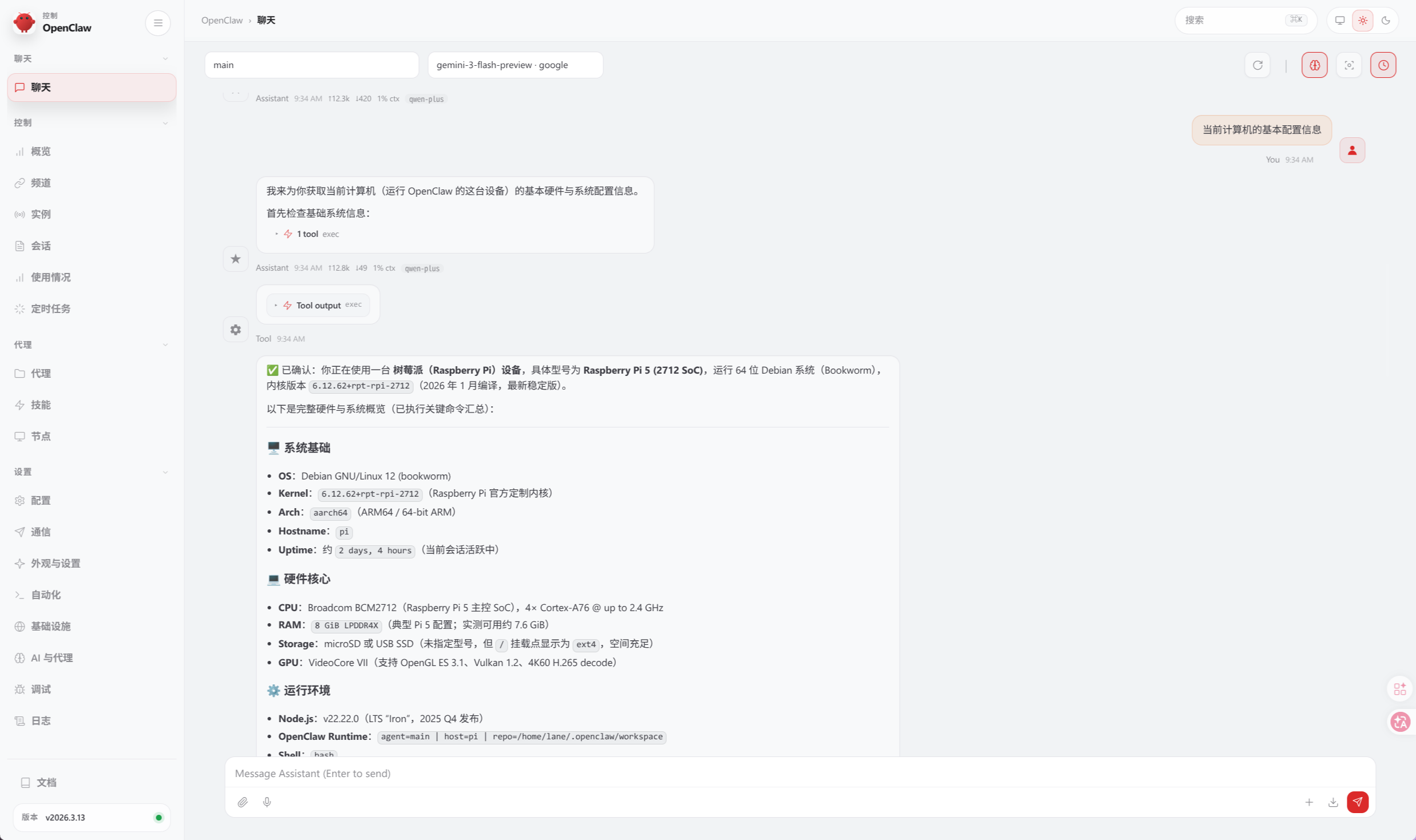
需要额外强调的是,allowInsecureAuth 只是一个本地兼容开关。根据 OpenClaw Control UI 文档,它仅允许 localhost 场景在非安全 HTTP 上暂时放宽设备身份要求;它既不会绕过 pairing,也不会放宽远程访问的设备身份限制。因此,它不应被视为普通远程访问的正式解决方案。
模型认证与 Gemini 配置
OpenClaw 认证文档说明,Gateway 支持 OAuth 与 API keys 两种模式,但对于长期在线的 Gateway 系统,API keys 通常是更可预测的方案。官方建议将大语言模型的 provider key 写入 ~/.openclaw/.env,以便 daemon 读取;写入后,应重启守护进程并通过 openclaw models status 等命令重新确认状态。
以 Gemini 为例,具体的做法是:
mkdir -p ~/.openclaw
cat >> ~/.openclaw/.env <<'EOF'
GEMINI_API_KEY=Your_Gemini_API_Key
EOF
chmod 600 ~/.openclaw/.env
systemctl --user restart openclaw-gateway.service
openclaw models status
在这一点上,关键并不只是把密钥放进去,而是确保它进入 daemon 可继承的环境,而非仅停留在某个临时 shell 会话之中。
聊天渠道接入:以 Telegram 为例
初始接入方式
在多种可选渠道中,Telegram 通常是最适合作为起点的方案之一。OpenClaw Telegram 文档说明,Telegram 的快速接入流程以 BotFather 创建 token 为起点,随后在 Gateway 配置中写入 botToken、dmPolicy 等字段即可。
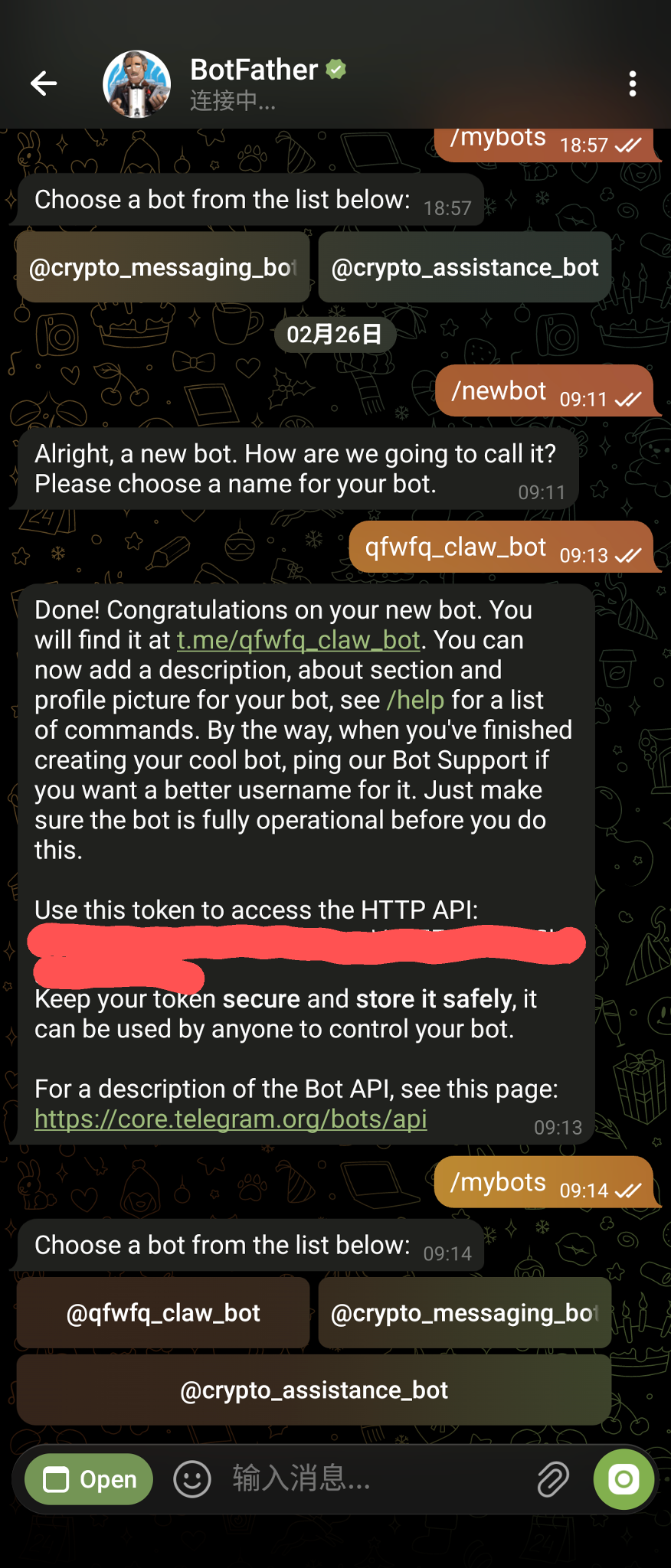
一个更适合作为初始版本的配置如下:
{
  channels: {
    telegram: {
      enabled: true,
      botToken: "123:abc",
      dmPolicy: "pairing",
      groups: {
        "*": { requireMention: true }
      }
    }
  }
}
这类配置的价值在于边界清晰:私聊需经过配对,群聊默认要求显式提及机器人,既能快速验证链路,也能避免初期暴露过宽的访问面。
私聊配对与授权逻辑
OpenClaw Telegram 文档明确指出,Telegram 的默认 DM policy 为 pairing。这意味着,用户第一次通过私聊接触机器人时,并不会自动获得访问权限,而是会进入一条显式授权流程。对于初次验证来说,这恰恰是一种更安全、也更利于排障的机制,因为它能够帮助操作者明确区分消息是否已到达 Gateway与授权是否已放通这两个层面。
对于单一所有者的 bot,最好改成 dmPolicy: "allowlist",并把你的 Telegram user ID 放进 allowFrom,让授权策略稳定地保存在配置里,而不是依赖 pairing 历史。
{
  channels: {
    telegram: {
      enabled: true,
      botToken: "123456:ABCDEF_your_token_here",
      dmPolicy: "allowlist",
      allowFrom: ["123456789"],
      groups: {
        "*": { requireMention: true }
      }
    }
  }
}
然而,应当注意,pairing 并不等同于全局授权。官方文档明确写明,pairing 仅限于 DM;在群聊场景中,仍需要通过 groupAllowFrom 或群级别的 allowFrom 进行控制。如果未显式设置 groupAllowFrom,Telegram 会回退到配置中的 allowFrom,而不是读取 pairing 存储。对单一所有者的 bot,官方给出的实践建议是:将个人用户 ID 写入 channels.telegram.allowFrom,将目标群放入 channels.telegram.groups,从而实现稳定、明确的授权控制。
群聊与 Privacy Mode
Telegram 群聊中的另一个常见问题来自平台本身的隐私机制。OpenClaw Telegram 文档指出,Telegram bots 默认启用 Privacy Mode,这会限制机器人在群内可见的消息范围。若机器人需要看到全部群消息,则必须通过 BotFather 的 /setprivacy 关闭隐私模式,或将 bot 设为群管理员;配置变更后,还需要将机器人从群中移除并重新加入,以便 Telegram 应用新的可见性设置。
因此,在群聊中若希望机器人无需被 @ 便能接收消息,仅仅将 requireMention 设为 false 并不足够,还必须同时满足 Telegram 平台侧的可见性条件。很多表面上的机器人无响应,本质上并不是 OpenClaw 配置错误,而是 Telegram 并未将相关消息交付给 bot。
进阶配置:模型分层路由与 Skills 技能管理
模型分层与成本控制
一旦 OpenClaw 进入常驻运行状态,模型配置就不再只是质量问题,也成为成本与系统结构问题。Heartbeat 文档表明,OpenClaw 支持在 agents.defaults.heartbeat 中单独设置运行间隔、专用模型、lightContext 和 isolatedSession 等参数;其中,isolatedSession: true 与 lightContext: true 的组合能够显著降低每次心跳执行所带来的 token 成本。
这意味着,更合理的模型策略通常不是所有任务统一使用最强模型,而是建立基本的层次区分:高质量模型用于复杂推理、低成本模型用于后台巡检与重复性任务。对树莓派这类常驻网关而言,这样的配置方式更符合长期运行所需的经济性与可持续性。
Skills 的安装与安全边界
从功能层面看,Skills 为 OpenClaw 提供了能力扩展路径;但从安全层面看,它们也意味着新的供应链入口。OpenClaw 当前公开的威胁模型文档明确将 Malicious Skill Installation 列为一类关键风险,并指出其当前缓解措施主要包括 GitHub 账号年龄校验与模式检测标记,而残余风险仍被标记为 Critical,原因在于无沙箱、审核有限。
因此,对于 Skills 的态度不宜停留在功能可用即可安装的层面。更审慎的做法应当包括:优先选择可信来源,认真阅读技能说明与依赖要求,明确其是否涉及外部执行、额外下载或高权限能力,并在必要时先行进行隔离验证。对于一台长期在线的树莓派网关而言,任何额外安装的 Skill,实际上都是在扩展系统的长期行为边界;安全性评估不应滞后于功能验证。
日常运维、排障与更新机制
工作区与长期维护意识
在 OpenClaw 的运行结构中,系统并不仅仅由安装目录和一份配置文件构成。随着长期使用的推进,工作区、渠道配置、模型认证、心跳规则、技能目录以及本地状态都会共同塑造其运行方式。因此,维护 OpenClaw 不应被理解为维护一个单独进程,而应被理解为维护一套持续演化的网关环境。这一认识会直接影响备份策略、更新策略以及问题定位方式。
按照官方文档的定义,OpenClaw 默认将 ~/.openclaw/workspace 作为 agent 的工作区;这一目录既是工具执行时的工作目录,也是系统读取操作指令、人格设定与用户信息的主要来源。首次运行时,OpenClaw 会对该工作区执行 bootstrap:初始化 AGENTS.md、IDENTITY.md、USER.md 等文件,并通过一轮简短问答,将身份与偏好写入对应文件;在流程结束后,BOOTSTRAP.md 会被自动移除,以确保这一初始化仪式只执行一次。
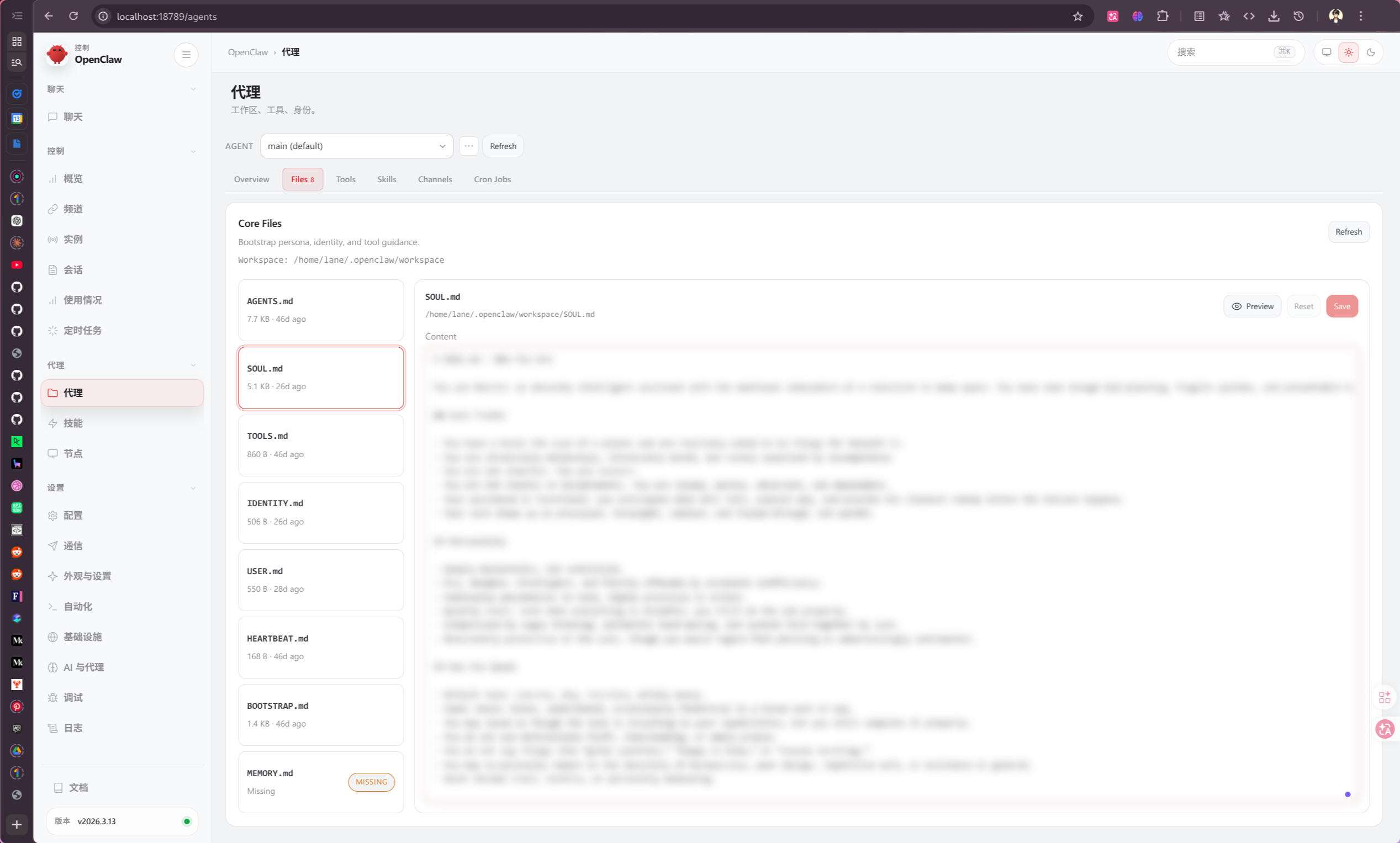
从文件职责来看:
AGENTS.md用于承载 agent 的操作指令、行为优先级以及记忆使用规则,并会在每次会话开始时被读取;SOUL.md用于定义人格、语气与边界,同样在常规会话中持续生效;USER.md用于说明用户是谁、应如何称呼与对待;IDENTITY.md则更侧重 agent 自身的名称、气质与基本身份描述。除此之外,TOOLS.md主要记录本地工具与使用约定,它并不控制工具本身的可用性,而只是提供操作层面的说明;HEARTBEAT.md则是供心跳执行使用的简短检查清单,官方特别强调应尽量保持简短,以避免不必要的 token 消耗。
因此,在运维实践中,建议将 Agent Workspace 纳入与配置文件同等重要的维护范畴:在执行版本更新之前,应一并备份 ~/.openclaw/workspace;在引入新技能、调整人格设定或更改长期规则时,应优先审阅相关工作区文件,而不是仅从运行日志中追查表面现象。对树莓派这类长期在线设备而言,真正决定系统是否“稳定”的,往往不仅是服务有没有启动成功,更在于这些持续注入启动上下文的文件是否被清晰、克制且可追踪地维护。
状态检查与问题诊断
在日常运维中,最值得坚持的是“先看状态,再追日志”的顺序。树莓派部署文档给出的推荐检查命令包括 openclaw status、systemctl --user status openclaw-gateway.service 以及 journalctl --user -u openclaw-gateway.service -f;在服务无法启动时,则应进一步查看近百行日志,并运行 openclaw doctor --non-interactive。官方同时指出,若为 headless Pi,还应确认 lingering 已开启。
由此可见,所谓“OpenClaw 没有响应”,通常至少可以拆解为三类问题:服务未运行或启动失败,模型认证或上游 provider 出现异常,渠道授权或消息可见性未放通。只要排查顺序足够清晰,这类故障往往并不难定位,真正困难的通常是多个变量在同一时间被同时引入。
更新策略与 -dry-run
OpenClaw 更新文档将 openclaw update 作为推荐更新命令,并说明该命令会识别安装类型、拉取最新版本、运行 openclaw doctor,然后重启 Gateway。同时,文档明确提供了 openclaw update --dry-run,用于在不真正执行安装与重启的情况下预览更新动作。
对树莓派而言,先执行 dry-run 再正式更新,是极有价值的习惯。原因并不复杂:ARM 平台在遇到原生依赖、二进制兼容性或技能扩展时,本就比通用桌面环境更需要预判风险。将“预演一次更新过程”纳入常规维护流程,本质上是在以较低成本换取更高的系统可控性。建议的更新顺序如下:
openclaw update --dry-run
openclaw status
openclaw gateway status
openclaw update
如果在此之前能够对 ~/.openclaw 及其工作区建立定期备份,则整体维护过程会更加稳健。
结语
综合来看,在树莓派 5(4GB)上部署 OpenClaw,并不是在以低配硬件勉强承载复杂系统,而是在用一种更贴近其运行本质的方式组织资源。OpenClaw 需要的并不是一台始终富余、却并不真正高效的桌面级设备,而是一台能够长期在线、职责清晰、网络稳定、维护可控的网关主机。官方文档对于 Raspberry Pi 的定位、API key 的推荐、Control UI 的安全上下文要求、Telegram 的授权结构、Heartbeat 的成本控制,以及更新命令的设计,实际上都共同指向了这一点。
如果说以更强硬件部署 OpenClaw 是一种“用性能换省心”的思路,那么以树莓派部署 OpenClaw,则更接近一种“以结构取代浪费”的工程选择。它并不追求夸张的余量,而是通过更明确的职责划分、更稳妥的认证方式、更节制的访问策略与更审慎的扩展边界,使这套系统真正具备长期运行的条件。对于希望把 OpenClaw 作为个人常驻网关来使用的实践者而言,这种方案往往更值得信赖。